2 Juni 2020

4. PEMBUATAN POTONGAN DI AUTOCAD

Cara membuat gambar kerja rumah tinggal di AutoCAD ( Potongan A-A ) – Belajar Dasar AutoCAD

Cara membuat gambar kerja rumah tinggal di AutoCAD ( Potongan A-A ) – Belajar Dasar AutoCAD

Cara membuat gambar kerja rumah tinggal di AutoCAD ( Potongan A-A ) – Belajar Dasar AutoCAD

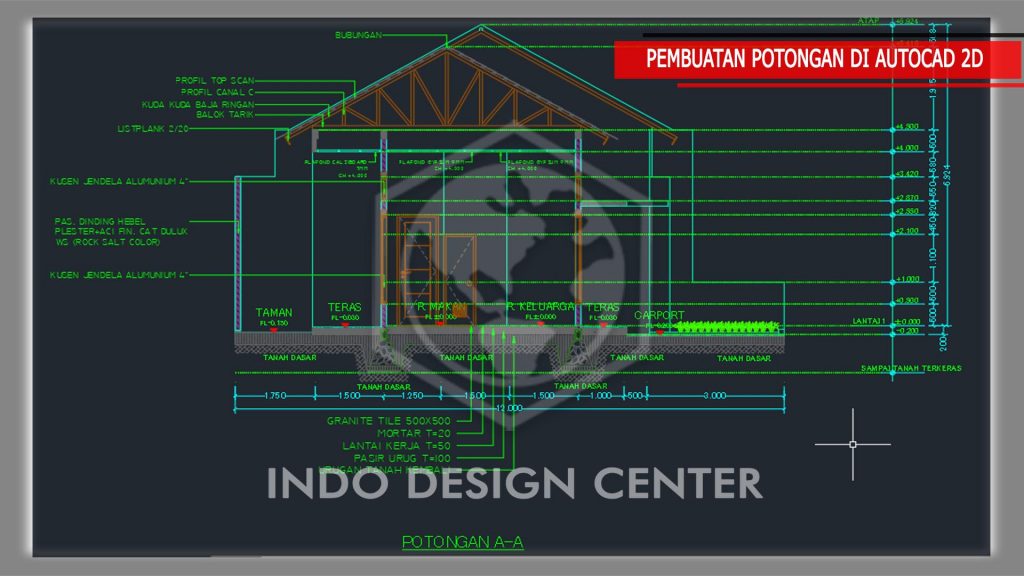
Belajar Dasar AutoCAD – Kali ini, kita akan membahas mengenai gambar potongan pada sebuah rumah tinggal. Pada ulasan sebelumnya, kita sudah membahas mengenai denah ruangan, denah atap dan tampak rumah. Apa itu gambar potongan ?

Gambar potongan merupakan gambar yang menunjukkan sebuah potongan dari  sebuah bangunan. Biasanya gambar potongan tersebut bisa di jadikan acuan ukuran ketebalan dan spesifikasi teknis sebuah bangunan. Semua dapat dilihat setelah irisan atau potongan gambar jadi. Seperti misalnya tinggi dinding, ke dalaman pondasi, ketebalan slof atau ring balk, dan banyak lainnya yang dapat dilihat dari gambar potongan.

Gambar-denah-potongan-AA-rumah-tinggal-2-lantai-kursus-autocad-indo-design-center-1

Gambar potongan atau section diperlulan untuk suatu desain bangunan yang mana guna menjelaskan kondisi ruangan – ruangan ( konstruksi, dimensi, skala ) di dalam bangunan ataupun di luar bangunan seperti yang kita inginkan. Atau yang di inginkan oleh perencana lain dan bermanfaat sebagai komunikasi yang komunikatif.

Pada umumnya gambar potongan atau section yang berada pada gambar perencanaan ada 2, yaitu potongan memanjang (horizontal) dan potongan melintang (vertikal).

Potongan memanjang (horizontal) merupakan bidang potongan yang sejajar dengan bidang jalan utamanya atau lebih enaknya disebut garis horizontal. Sedangkan Potongan Melintang (vertikal) merupakan bidang penampang potongan pada bangunan yang sejajar terhadap bidang jalan utamanya atau lebih enaknya di sebut garis vertikal.

Baca juga ulasan terkait :


Cara menetapkan objek yang akan di potong

Gambar potongan atau section biasanya di ambil pada gambar yang di anggap titik terpenting atau interestpoint pada rancangan bangunan. Tapi biasanya siswa – siswa SMK waktu mendapat tugas pasti saat di bagian gambar potongan mencari tempat potongan yang mudah untuk di gambar.

Pada bagian gambar yang dianggap interestpoint tersebut harus dapat di informasikan dengan jelas. Gambar potongan atau section harus dapat atau mampu menginformasikan Konstruksi : Struktur bangunan, Ruang, Sistem cahaya, ventilasi, leveling perbedaan lantai, sistem langit-langit /plafond, ketinggian bagunan, material.

Gambar ruang bangunan yang terpotong ini harus digambarkan sampai ke garis luar dari atap bangunan, juag menentukan tinggi bangunan dan ditentukan piel ruangan.

Umumnya piel lantai ruangan utama didalam bangunan ditetapkan. + 0.00. Sebagai ruangan yang berada diluar batas tampaknya dapat ikut serta digambarkan, seperti trotoar sebagai jalan depan. Sebelum menggambar potongan, harus terlebih dahulu di menggambar denah.

Misal contoh potongan dari gambar 1 sebagai berikut :

Gambar-potongan-AA-rumah-tinggal-2-lantai-kursus-autocad-indo-design-center-1


Gambar 2 adalah gambar potongan memanjang (horizontal) hasil dari gambar no 1, notasi pada gambar no. 2 saya pakai huruf A-A.

Gambar-potongan-BB-rumah-tinggal-2-lantai-kursus-autocad-indo-design-center-1

Sedangkan gambar 3 merupakan gambar potongan melintang dari denah gambar 1. Cek juga ulasan terbaru kami mengenai pembuatan tampak rumah di autocad. KLIK DISINI !


Cara membuat gambar kerja rumah tinggal di AutoCAD ( Potongan A-A ) – Belajar Dasar AutoCAD

Nah, begitulah pembahasan kita kali ini mengenai gambar potongan rumah tinggal. Untuk lanjutan di bagian halamannya bisa kalian desain saja dan sesuaikan dengan luas tanahnya. Mungkin akan kami bahas di ulasan berikutnya mengenai gambar detail lainnya.

Semoga ulasan ini bermanfaat bagi kalian yang belajar program AutoCad Dasar. Bagi Anda ingin mahir mengoperasikan software AutoCAD ? Silahkan daftarkan diri anda di tempat kami, untuk melakukan pelatihan kursus yang berkualitas dan di bimbing langsung oleh mentor yang profesional. Info lebih lengkapnya, silahkan anda kunjungi website utama kami di indodesigncenter.com atau klik pada tombol di bawah ini !

 

Bagi Anda yang tertarik untuk mempelajari aplikasi AutoCAD lebih dalam, Anda bisa mengikuti pelatihan kursus di tempat kami INDO DESIGN CENTER. Kami Sudah berpengalaman selama 10 tahun dan telah diakui dengan adanya izin resmi dari pemerintah. Materi pembelajaran kami dirancang berdasarkan dengan pengalaman kami di bidang pelatihan kursus. Kami telah menyusun silabus yang jelas serta mengikuti perkembangan dunia kerja sehingga hasil belajar bisa diterapkan langsung di dunia kerja.

Kursus-AutoCAD-2D-3D-3Ds-Max-SAP2000ETABS-TEKLA-RAB-SketchUp-Arsitek-Desain-Interior-Teknik-Sipil-Konstruksi-Bangunan-Gambar-Rumah-Kursus-Komputer-Desain-Grafis-SEO-WEBSITE-IDC,

Kami hadir di kota – kota besar Indonesia seperti Jakarta, Bekasi, Tangerang, Ciputat, Bandung dan Surabaya. Untuk melihat lokasi kantor kami, silahkan klik pada tombol di bawah ini !

klik disini3 indodesigncenter


PELATIHAN SOFTWARE YANG KAMI SEDIAKAN :
SOFTWERE DESAIN
  • Program AutoCAD 2 Dimensi
  • Program AutoCAD 3 Dimensi
  • Program AutoCAD 2 dan 3 Dimensi
  • Program 3D Max atau 3Ds Max
  • Program V-Ray 3D Max atau 3Ds Max
  • Program Sketchup
SOFTWERE STRUKTUR
  • Program SAP 2000
  • Program ETABS
  • Program TEKLA STRUKTUR


BIAYA PELATIHAN ( PER PAKET ) HARGA NORMAL:          *PAKET REGULER
KURSUS DESAIN    *PAKET REGULER
NO NAMA PAKET KURSUS JUMLAH PERTEMUAN BIAYA PENDAFTARAN BIAYA KURSUS TOTAL BIAYA
1 Kursus AutoCAD 2 Dimensi 8 kali (2 JAM) Rp 200.000,- Rp 1.800.000,- Rp 2.000.000,-
2 Kursus AutoCAD 2 dan 3 Dimensi 8 kali (2 JAM) Rp 200.000,- Rp 2.800.000,- Rp 3.000.000,-
3 Kursus AutoCAD 3D, 3D Max dan Vray Max 10 kali (2 JAM) Rp 200.000,- Rp 3.800.000,- Rp 4.000.000,-
4 Kursus AutoCAD 2D, Autocad 3D, 3D Max dan Vray 10 kali (2 JAM) Rp 200.000,- Rp 4.300.000,- Rp 4.500.000,-
5 Kursus Desain Interior 10 kali (2 JAM) Rp 200.000,- Rp 4.300.000,- Rp 4.500.000,-
6 Kursus Gambar Bangunan Rumah,Kosan,Ruko 10 kali (2 JAM) Rp 200.000,- Rp 4.300.000,- Rp 4.500.000,-
7 Kursus Sketchup 6 kali (2 JAM) Rp 200.000,- Rp 2.800.000,- Rp 3.000.000,-
8 Kursus Perhitungan Rencana Anggaran Biaya (RAB),Rencana Anggaran Pelaksanaan (RAP),Time Scheduling Project 6 kali (2 JAM) Rp 200.000,- Rp 2.800.000,- Rp 3.000.000,-

Catatan : JAMINAN KURSUS SAMPAI BISA (apabila dalam jumlah pertemuan di atas peserta belum merasa bisa, peserta boleh datang lagi tanpa dikenakan biaya tambahan)

 

PROMO KURSUS DESAIN
NO NAMA PAKET KURSUS JUMLAH PERTEMUAN BIAYA PENDAFTARAN BIAYA KURSUS TOTAL BIAYA
1 Kursus AutoCAD 2 Dimensi + Kursus SketchUp 8 kali (2 JAM) Rp 200.000,- Rp 3.800.000,- Rp 4.000.000,-
2 Kursus AutoCAD 2 Dimensi + Kursus RAB 8 kali (2 JAM) Rp 200.000,- Rp 3.800.000,- Rp 4.000.000,-
3 Kursus AutoCAD 3 Dimensi + Kursus RAB 8 kali (2 JAM) Rp 200.000,- Rp 3.800.000,- Rp 4.000.000,-
4 Kursus AutoCAD 3 Dimensi + Kursus SketchUp 8 kali (2 JAM) Rp 200.000,- Rp 3.800.000,- Rp 4.000.000,-

Catatan : JAMINAN KURSUS SAMPAI BISA (apabila dalam jumlah pertemuan di atas peserta belum merasa bisa, peserta BOLEH datang lagi tanpa dikenakan biaya tambahan)

 

Kursus AutoCAD 2D 3D dan 3D Max & 3Ds Max Vray,SketchUp,Etabs,Rab

PORTOFOLIO DESAIN :

Promo Kursus IDC B

Promo Kursus IDC A


KURSUS STRUKTUR    *PAKET REGULER


NO NAMA PAKET KURSUS JUMLAH PERTEMUAN BIAYA PENDAFTARAN BIAYA KURSUS TOTAL BIAYA
1 Kursus SAP 2000 ( Promo Bulan Ini )

Harga Normal Rp 5.000.000,-

10 kali (2 JAM) Rp 200.000,- Rp 4.000.000,- Rp 4.200.000,-
2 Kursus ETABS ( Promo Bulan Ini )

Harga Normal Rp 5.000.000,-

10 kali (2 JAM) Rp 200.000,- Rp 4.000.000,- Rp 4.200.000,-
3  Kursus ETABS + Kursus SAP 2000  10 kali (2 JAM)   Rp 200.000,-  Rp 5.800.000,-  Rp 6.000.000,-
4 Tekla Struktur  10 kali (2 JAM) Rp 200.000,- Rp 4.300.000,- Rp 4.500.000,-


Catatan : JAMINAN KURSUS SAMPAI BISA (apabila dalam jumlah pertemuan di atas peserta belum merasa bisa, peserta boleh datang lagi tanpa dikenakan biaya tambahan)


Promo IDC :

-Kursus GRATIS Khusus Ketua Himpunan & Wakil Ketua Himpunan,
-Kursus GRATIS Khusus Ketua Kelas & Wakil Ketua Kelas ,

INFO PROMO LEBIH LENGKAP :

Promo Kursus IDC B

Kursus AutoCAD 2D 3D dan 3D Max & 3Ds Max Vray,SketchUp,Etabs,Rab Promo Kursus IDC A


Berikut Materi Pembelajaran yang kami berikan mengenai Software Desain :
MATERI AUTOCAD 2D berupa :

Untuk bidang Arsitektur dan Interior :

  1. Pemahaman koordinat dan penggunaan berbagai drawing toolbar dan command bar,
  2. Pemahaman tentang Layer, Osnap, Ortho, dll
  3. Membuat kepala gambar, benda kerja, arsir, dimensi dan cara mencetak gambar dengan printer/plotter
  4. Membuat gambar kerja yang meliputi :
  • DENAH
  • TAMPAK
  • POTONGAN, dan
  • DETAIL

Untuk Bidang Teknik Mesin dan Industri menyesuaikan kebutuhan peserta kursus.


MATERI AUTOCAD 3D berupa :
  1. Pemahaman penggunaan berbagai drawing toolbar dan command bar untuk Autocad 3D,
  2. Membuat gambar modeling 3D , Contohnya : Membuat 3D Rumah atau objek lainnya.
  3. Memberi material pada modeling yang telah dibuat.
  4. Melakukan rendering Autocad

Catatan : Autocad 3 dimensi baru bisa di pelajari sesudah memahami cara kerja Autocad 2 dimensi.


MATERI 3DS MAX dan VRAY berupa :
  1. Pemahaman berbagai Toolbar 3d max,
  2. Membuat modeling rumah,
  3. Membuat modeling interior ruangan,
  4. Memberi material pada modeling,
  5. Memberi pencahayaan / Lighing pada object,
  6. Melakukan Rendering,
  7. Bonus Edit Hasil Rendering dengan Photoshop CS 6 supaya hasil render lebih realistis / terlihat nyata.

Untuk Mengetahui lebih lanjut mengenai Paket kursus serta biaya kursus yang kami tawarkan. Silahkan Anda Klik pada tombol dibawah ini !

klik disini3 indodesigncenter


Berikut Keunggulan kami INDO DESIGN CENTER :

  • Sistem belajar yang SEMI PRIVAT ( Bukan Kelas )

Kami menggunakan sistem pembelajaran yang SEMI PRIVAT ( Bukan Kelas ). Semi Privat disini berarti setiap peserta diajar oleh satu mentor. Nah, Sistem pembelajaran ini sangatlah cocok bagi anda yang memang tidak terlalu suka dengan sistem belajar yang ramai, sistem kelas contohnya. Dapat dipastikan dengan menggunakan sistem pembelajaran ini, Anda akan sangat terbantu dalam pembelajaran berlangsung. Konsentrasi dan fokus Anda akan terjaga. serta bagi peserta yang memang malu bertanya, momen seperti inilah yang anda cari. Karena memang peserta dapat langsung menanyakan secara langsung kebingungannya kepada mentor dan mentor juga dapat menjawab secara langsung.

indodesigncenter - Aldan - Autocad 2D & 3D - 1 - Sukron - 13 November 2019 (1)

Cek Foto Kursus Lainnya, KLIK DISINI !


  • Jadwal Pembelajaran yang bersifat Fleksibel

Flebsibel disini memiliki artian bahwa peserta dapat menentukan jam belajarnya sendiri sesuai dengan keinginan peserta. Sehingga memudahkan peserta yang memang tak memiliki banyak waktu luang. Kebetulan dalam paket kursus ini memiliki Jumlah pertemuan sebanyak 8x pertemuan, dengan sekali pertemuan adalah 2 jam ( 8 * 2 Jam = 16 jam ). Sedangkan untuk paket kursus ALL DESAIN memiliki jumlah pertemuan sebanyak 10x pertemuan, dengan sekali pertemuan adalah 2 jam ( 10 * 2 Jam = 20 jam ).

  • Di Bimbing oleh mentor yang profesional

Kami memiliki mentor yang berpengalaman dan profesional di bidangnya dan telah meluluskan banyak peserta dengan hasil yang maksimal. Mentor kami akan memberikan materi dengan sangat baik yang telah di kemas dan disesuaikan dengan dunia kerja. Jadi, materi yang kami berikan dapat langsung di praktekan di dunia kerja secara langsung.

Selain itu, kami akan memberikan materi dengan bentuk softcopy serta kami akan memberikan video tutorial juga. Dengan tujuan agar peserta dapat belajar juga di rumah masing – masing.

  • Memiliki Izin Resmi yang di akui oleh DEPDIKNAS

Kami telah memiliki izin resmi langsung dari lembaga DEPDIKNAS sebagai lembaga penyedia pelatihan kursus. Kami telah berpengalaman selama 10 tahun lebih dan sudah meluluskan banyak peserta dengan hasil yang maksimal.

Kami akan memberikan pelayanan terbaik demi mendapatkan hasil yang maksimal. Kami sudah mengemas materi dengan sangat baik yang disesuaikan dengan dunia kerja. Jadi, Materi yang kami berikan dapat langsung di praktekan di dunia kerja secara langsung.

Cek juga sertifikat izin remi kami, dengan klik pada tombol dibawah untuk melihat lebih detail !

klik disini3 indodesigncenter


  • Materi sudah dikemas dengan sangat baik disesuaikan dengan dunia kerja

Kami telah mengemas materi dengan sangat baik, kami pastikan peserta mampu menyerap materi yang kami sampaikan dengan sangat baik. Materi yang kami berikan telah disesuaikan dengan dunia kerja, sehingga dapat langsung di praktekan di dunia kerja secara langsung. Dalam penyampaian materi pun akan dilakukan dengan sistem step by step, berurutan sesuai dengan sesi pembelajaran yang sedang berlangsung.

Untuk Mengetahui lebih lanjut mengenai Paket kursus serta biaya kursus yang kami tawarkan. Silahkan Anda Klik pada tombol dibawah ini !

klik disini3 indodesigncenter


  • Mendapatkan Sertifikat Kursus yang diakui DEPDIKNAS

Kami juga akan memberikan sertifikat kursus kepada setiap peserta yang telah selesai melaksanakan pelatihan di tempat kursus kami. Sertifikat ini sangat berguna bagi peserta, karena memang sertifikat ini sudah mendapatkan lisensi dari DEPDIKNAS. Jadi, sertifikat ini dapat dimanfaatkan oleh peserta kursus sebagai jaminan untuk daftar kerja ataupun kepetingan lainnya.


Bagaimana ? Apakah anda berminat melakukan pelatihan kursus di tempat kami ? Silahkan cek juga video testimoni kursus kami di channel Youtube kami @Indo Design Center !


LIHAT JUGA PROSES KURSUS DARI PESERTA LAINNYA KLIK PADA GAMBAR
 

Cara membuat gambar kerja rumah tinggal di AutoCAD ( Potongan A-A ) – Belajar Dasar AutoCAD

Bagi anda yang berminat bergabung dengan pelatihan kursus kami, Silahkan anda konsultasikan dengan pihak kami. Info lebih lengkap, hubungi nomer di bawah ini !

INFO 24 JAM

OFFICE : 021 22564187

Marketing Phone (Personal) :

1). ANDRE  

-087-880-948-464    (XL)
-081-283-664-179      (Simpati)

2). IRMA                    

-087-736-828-326      (XL)
-085-212-026-932         (AS)

whatsapp-icone1 WhatsApp : 087 880 948 464 dan 0877-3682-8326

kursus autocad bbm PIN BB : 5 7 1 A 4 A 3 8 dan 2BD3D8DB


ALAMAT TEMPAT KURSUS KAMI :


1). OFFICE JAKARTA BARAT :

– Jl. Karya No 20 Wijayakusuma-Jakarta Barat (Sebrang studio 5 Indosiar jl.daan mogot atau 50 meter dari Halte Busway Indosiar )

GOOGLE MAPS

Catatan : Klik pada gambar untuk langsung mengarah ke Google Maps


2). OFFICE JAKARTA SELATAN :

– Jl. Batu 1 No 1 Gang Arab , Pejaten Timur,Pasar Minggu Kota Jakarta Selatan ( Dekat Hotel Fiducia Pasar Minggu Jakarta Selatan ).

GOOGLE MAPS

Catatan : Klik pada gambar untuk langsung mengarah ke Google Maps


3). OFFICE CIPUTAT

– Jl. Wr. Supratman – Kp.Utan No.58 – Kel.Cempaka Putih, Ciputat Timur, Kota Tangsel

GOOGLE MAPS

Catatan : Klik pada gambar untuk langsung mengarah ke Google Maps


4). OFFICE TANGERANG :

-Ruko Glaze 1 Blok C No 11 Gading Serpong-Tangerang

GOOGLE MAPS

Catatan : Klik pada gambar untuk langsung mengarah ke Google Maps


5). OFFICE BEKASI:

-Komplek Sentra Bisnis Harapan Indah Bekasi Blok SS 5 No 9

GOOGLE MAPS

Catatan : Klik pada gambar untuk langsung mengarah ke Google Maps


6). OFFICE BANDUNG:

– Alamat: Jl. inhoftank No 26 Bandung – Jawa Barat ( Dekat Lapangan Tegal Lega )

GOOGLE MAPS

Catatan : Klik pada gambar untuk langsung mengarah ke Google Maps


7). OFFICE SURABAYA:

– Ruko Puri Mas , Jln i Gusti Ngurah Rai Block A1 no 7, Gn. Anyar, Kota SBY, Jawa Timur.

GOOGLE MAPS

Catatan : Klik pada gambar untuk langsung mengarah ke Google Maps


8). OFFICE PAPUA:

– Jl, Semangka Simpang 5 Kelurahan Timika Jaya, Distrik Mimika Baru. Kabupaten Mimika Papua.

GOOGLE MAPS

Kursus AutoCAD.3Ds Max.Kursus Desain Interior

SEGERA HUBUNGI KAMI UNTUK MENDAPATKAN PENAWARAN TERBAIK !


Kursus / Privat AutoCAD 2D 3D dan 3D Max / 3Ds Max dengan Vray, Kursus Interior Design , Penguasaan Gambar Teknik, SAP 2000 , Etabs,TEKLA Struktur,Drafter, Kursus AutoCAD 2D 3D dan 3D Max & 3Ds Max Vray,SketchUp,Etabs,Rab, Kursus Desain Interior, Kursus SEO, Kursus Internet Marketing, Kursus Website, Jasa Les Privat, Kursus Desain Grafis, kursus autocad terdekat, kursus autocad bersertifikat, kursus drafter, tempat kursus komputer, kursus autocad online, biaya kursus autocad, kursus autocad jakarta, kursus autocad bandung, kursus autocad tangerang, kursus autocad surabaya, kursus autocad jakarta utara, kursus autocad jakarta barat, kursus autocad jakarta timur, kursus autocad jakarta selatan, kursus autocad jakarta pusat, kursus autocad depok, kursus autocad semarang, kursus autocad karawang, kursus autocad solo, kursus drafter online, kursus drafter jakarta, kursus drafter bekasi, kursus drafter depok, kursus drafter tangerang, kursus drafter surabaya, kursus drafter bandung, kursus arsitektur, kursus autocad terbaik, kursus drafter terbaik,
Pelatihan Kursus Desain Indo Design Center

Cara membuat gambar kerja rumah tinggal di AutoCAD ( Potongan A-A ) – Belajar Dasar AutoCAD Read More »

3. PEMBUATAN TAMPAK DI AUTOCAD

Belajar membuat tampak di AutoCAD – Belajar Dasar AutoCAD

Belajar membuat tampak di AutoCAD – Belajar Dasar AutoCAD

Belajar membuat tampak di AutoCAD – Belajar Dasar AutoCAD

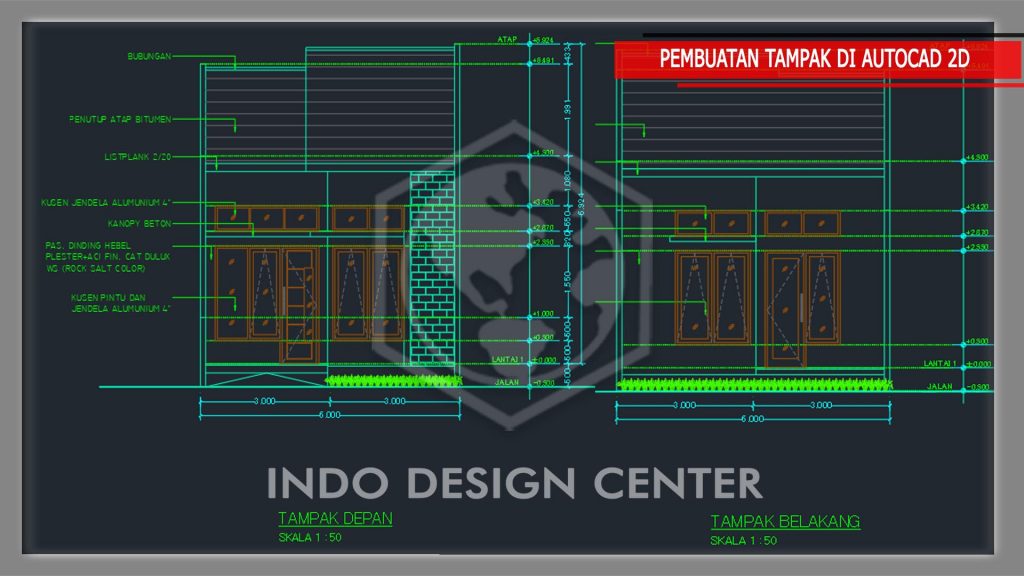
Belajar Dasar AutoCAD – Pada ulasan sebelumnya, kita sudah membahas mengenai pembuatan denah ruangan dan denah atap. Kali ini, kita akan melanjutkan ke tahap berikutnya yaitu pembuatan tampak. Nah, Sebelum menggambar tampak, baik tampak depan atau tampak samping terlebih dahulu kita siapkan tempat yang dalam hal ini akan saya namakan sebagai kuadran yang terbagi dalam 4 kuadran diantaranya adalah sebagai berikut :

Kuadran I : Untuk menempatkan gambar tampak atas atau denah.
Kuadran II : Untuk menempatkan gambar tampak depan hasil dari tarikan tampak atas dan tampak samping.
Kuadran III : Untuk menempatkan gambar tampak samping hasil dari tarikan tampak atas dan tampak depan.
Kuadran IV : Untuk transformasi garis horizontal yang ditarik dari kuadran I menjadi garis vertikal yang ada di kuadran III.


Contoh visualisasi gambar kuadran dapat dilihat pada gambar dibawah ini :

Pembagian-kuadran-dalam-pembuatan-tampak-di-autocad-Kursus-AutoCAD-Indo-Design-Center


Keterangan gambar :
Garis Kuning : Garis pembagi kuadran I – IV.
Garis Hijau : Garis untuk menentukan obyek gambar tampak depan atau tampak samping yang ditarik dari obyek gambar tampak atas/denah.


Catatan :

Baik garis kuning ataupun garis hijau, sifatnya hanyalah imaginer saja. Artinya hanya ada dalam bayangan kita saja. Sehingga dalam gambar yang akan ditampilkan nantinya hanyalah gambar obyek saja. Untuk awal proses pembelajaran pembagian kuadran kita visualisasikan. Tetapi bagi yang sudah mahir, garis imaginer tidak perlu diisualisasikan.


Menyiapkan Denah

Setelah kuadran I – IV sudah kita siapkan, sekarang tempatkan gambar denah yang sudah kita buat pada kuadran I. Gambar denah dapat dilihat dibawah ini :

Denah-ruangan-dalam-pembuatan-tampak-di-autocad-Kursus-AutoCAD-Indo-Design-Center


Gambar Tampak Samping

Setelah gambar denah ditempatkan pada kuadran I, kita sudah siap untuk memulai menggambar tampak samping yang nantinya akan kita tempatkan pada kuadran IV. Mungkin ada pertanyaan, “kenapa harus tampak samping dulu dan kenapa tidak kita mulai saja dari tampak depan?”. Sebenarynya tidak ada keharusan apakah tampak samping dulu atau tampak depan dulu. Tetapi dalam kasus ini kita mulai dari tampak samping agar memudahkan kita untuk menggambar karena ada kemiringan atap yang nantinya akan menentukan tampak depan. Ingat: kemiringan atap dari tampak samping sangat menentukan gambar tampak depan. Sehingga kita mulai dari tampak samping.

Tahapan langkah :

Buat garis imaginer yang ditarik dari semua garis horizontal gambar denah yang nantinya akan kelihatan jika dilihat dari samping dan tarik kearah kanan / arah kuadran IV.

Caranya:

  1. Klik line – klik ujung garis tepi (garis mendatar) gambar denah – tarik ke kanan sampai garis batas kuadran – klik – Enter
  2. Copy garis yang baru saja dibuat dengan cara: klik garis yang akan dicopy – klik copy – klik disetiap ujung garis datar yang akan dibuat tampak samping – jika sudah selesai klik enter
  3. Jika berhasil, gambar akan tampak seperti di bawah ini :Baca ulasan terkait :

    Penggunaan perintah copy ( menggandakan obyek ) pada AutoCAD – Belajar Dasar AutoCAD

    Langkah-langkah-pembuatan-tampak-di-autocad-Kursus-AutoCAD-Indo-Design-Center-1

  4. Buat lingkaran sejumlah garis imaginer yang ada. Setiap lingkaran dimulai dari titik 0 (nol) yaitu pertemuan garis x & y batas kuadran. Caranya: klik circle – klik pusat kuadran – tarik sampai garis imaginer paling bawah. Ulangi dengan cara yang sama hingga garis paling atas.
  5. Gambar akan tampak seperti dibawah ini :Baca ulasan terkait :

    Penggunaan perintah circle di AutoCAD – Indo Design Center

    Langkah-langkah-pembuatan-tampak-di-autocad-Kursus-AutoCAD-Indo-Design-Center-2

  6. Klik kedua garis batas kuadran – klik trim – klik semua garis lingkar yang ada di kuadran I, II & III sehingga tersisa ¼ lingkaran di kuadran IV.
    Belajar membuat tampak di AutoCAD – Belajar Dasar AutoCAD
  7. Gambar akan tampak seperti di bawah ini :Langkah-langkah-pembuatan-tampak-di-autocad-Kursus-AutoCAD-Indo-Design-Center-3
  8. Buat garis vetikal di kuadran III sejumlah garis busur ¼ lingkaran yang ada di kuadran IV dengan menggunakan line. (panjang garis bebas)
  9. Buat garis mendatar untuk menentukan batas bawah bangunan dengan menggunakan line
  10. Menentukan ketinggian bangunan rumah. Kita ambil saja ketinggian rumah 3,5m. buat garis datar di level atau di ketinggian 3,5m dengan menggunakan line.
  11. Menentukan ketinggian gunung-gunung. Dengan bentang bangunan 7m, kita ambil saja ketinggian gunung-gunung 2m. Buat garis vertical yang ditempatkan pada as bangunan (tengah-tengah garis batas atas) dengan menggunakan line
  12. Buat garis kemiringan atap dengan cara: klik line – klik ujung atas vertical gunung-2 – klik sudut atas bangunan atas – klik – Enter
  13. Perpanjang garis kemiringan atap untuk membuat overstek dengan menggunakan extend
  14. Lakukan untuk sisi yang satunya. Jika berhasil, gambar akan tampak seperti dibawah ini :Langkah-langkah-pembuatan-tampak-di-autocad-Kursus-AutoCAD-Indo-Design-Center-4
  15. Membuat garis bantu mendatar dengan level ketinggian jendela. Dalam hal ini ketinggian jendela = ketinggian pintu yaitu 2m.
  16. Menempatkan gambar jendela yang sudah kita persiapkan sebelumnya.
  17. Membuat lisplank dengan ukuran 3/20cm.
  18. Potong dan hilangkan semua garis yang tidak diperlukan
  19. Mempercantik gambar dengan menggunakan warna sesuai dengan selera. Caranya menggunakan hatch.
  20. Untuk sementara gambar tampak samping sudah jadi dan dapat dilihat seperti dibawah ini :Baca juga ulasan lainnya :

    Cara membuat denah ruangan di AutoCAD – Belajar Dasar AutoCAD

Langkah-langkah-pembuatan-tampak-di-autocad-Kursus-AutoCAD-Indo-Design-Center-5


Gambar Tampak Depan

Satu pekerjaan membuat gambar tampak samping rumah sudah selesai. Sekarang kita bisa memulai membuat gambar tampak depan. Tahapan langkahnya sebagai berikut:

  1. Buat garis imaginer / garis bantu dengan menggunakan line yang ditarik dari gambar denah (kuadran I) dan dari gambar tampak samping (kuadran II)
  2. Untuk sementara gambar akan tampak seperti dibawah ini :Langkah-langkah-pembuatan-tampak-di-autocad-Kursus-AutoCAD-Indo-Design-Center-6
  3. Buat gambar obyek tampak depan dengan bantuan garis-garis bantu yang sudah ada
  4. Penempatan pintu dan jendela
  5. Potong dan hilangkan semua garis yang tidak diperlukan
  6. Percantik gambar dengan warna
  7. Gambar tampak depan sudah jadi dan dapat dilihat seperti gambar dibawah ini :

Langkah-langkah-pembuatan-tampak-di-autocad-Kursus-AutoCAD-Indo-Design-Center-7


Pekerjaan membuat gambar baik tampak depan maupun tampak samping sudah selesai. Langkah terakhir adalah memisahkan gambar obyek dengan semua garis bantu atau dengan kata lain menghilangkan semua garis bantu dan hasilnya akan bisa kita lihat di masing-masing gambar dibawah ini :

  • Gambar Denah

    Denah-ruangan-pembuatan-tampak-di-autocad-Kursus-AutoCAD-Indo-Design-Center

  • Gambar Tampak Samping

    Gambar-Tampak-Samping-dalam-pembuatan-tampak-di-autocad-Kursus-AutoCAD-Indo-Design-Center

  • Gambar Tampak Depan

    Gambar-Tampak-Depan-dalam-pembuatan-tampak-di-autocad-Kursus-AutoCAD-Indo-Design-Center


Belajar membuat tampak di AutoCAD – Belajar Dasar AutoCAD

Nah, begitulah Cara Membuat tampak menggunakan AutoCAD. Seperti yang kalian lihat di atas, gambar masih berupa tampak depan sederhana saja. Untuk lanjutan di bagian halamannya bisa kalian desain saja dan sesuaikan dengan luas tanahnya. Mungkin akan kami bahas di ulasan berikutnya mengenai gambar potongan dan detail lainnya.

Semoga ulasan ini bermanfaat bagi kalian yang belajar program AutoCad Dasar. Bagi Anda ingin mahir mengoperasikan software AutoCAD ? Silahkan daftarkan diri anda di tempat kami, untuk melakukan pelatihan kursus yang berkualitas dan di bimbing langsung oleh mentor yang profesional. Info lebih lengkapnya, silahkan anda kunjungi website utama kami di indodesigncenter.com atau klik pada tombol di bawah ini !


Bagi Anda yang tertarik untuk mempelajari aplikasi AutoCAD lebih dalam, Anda bisa mengikuti pelatihan kursus di tempat kami INDO DESIGN CENTER. Kami Sudah berpengalaman selama 10 tahun dan telah diakui dengan adanya izin resmi dari pemerintah. Materi pembelajaran kami dirancang berdasarkan dengan pengalaman kami di bidang pelatihan kursus. Kami telah menyusun silabus yang jelas serta mengikuti perkembangan dunia kerja sehingga hasil belajar bisa diterapkan langsung di dunia kerja.

Kursus-AutoCAD-2D-3D-3Ds-Max-SAP2000ETABS-TEKLA-RAB-SketchUp-Arsitek-Desain-Interior-Teknik-Sipil-Konstruksi-Bangunan-Gambar-Rumah-Kursus-Komputer-Desain-Grafis-SEO-WEBSITE-IDC,

Kami hadir di kota – kota besar Indonesia seperti Jakarta, Bekasi, Tangerang, Ciputat, Bandung dan Surabaya. Untuk melihat lokasi kantor kami, silahkan klik pada tombol di bawah ini !

klik disini3 indodesigncenter


PELATIHAN SOFTWARE YANG KAMI SEDIAKAN :
SOFTWERE DESAIN
  • Program AutoCAD 2 Dimensi
  • Program AutoCAD 3 Dimensi
  • Program AutoCAD 2 dan 3 Dimensi
  • Program 3D Max atau 3Ds Max
  • Program V-Ray 3D Max atau 3Ds Max
  • Program Sketchup
SOFTWERE STRUKTUR
  • Program SAP 2000
  • Program ETABS
  • Program TEKLA STRUKTUR


BIAYA PELATIHAN ( PER PAKET ) HARGA NORMAL:          *PAKET REGULER
KURSUS DESAIN    *PAKET REGULER
NO NAMA PAKET KURSUS JUMLAH PERTEMUAN BIAYA PENDAFTARAN BIAYA KURSUS TOTAL BIAYA
1 Kursus AutoCAD 2 Dimensi 8 kali (2 JAM) Rp 200.000,- Rp 1.800.000,- Rp 2.000.000,-
2 Kursus AutoCAD 2 dan 3 Dimensi 8 kali (2 JAM) Rp 200.000,- Rp 2.800.000,- Rp 3.000.000,-
3 Kursus AutoCAD 3D, 3D Max dan Vray Max 10 kali (2 JAM) Rp 200.000,- Rp 3.800.000,- Rp 4.000.000,-
4 Kursus AutoCAD 2D, Autocad 3D, 3D Max dan Vray 10 kali (2 JAM) Rp 200.000,- Rp 4.300.000,- Rp 4.500.000,-
5 Kursus Desain Interior 10 kali (2 JAM) Rp 200.000,- Rp 4.300.000,- Rp 4.500.000,-
6 Kursus Gambar Bangunan Rumah,Kosan,Ruko 10 kali (2 JAM) Rp 200.000,- Rp 4.300.000,- Rp 4.500.000,-
7 Kursus Sketchup 6 kali (2 JAM) Rp 200.000,- Rp 2.800.000,- Rp 3.000.000,-
8 Kursus Perhitungan Rencana Anggaran Biaya (RAB),Rencana Anggaran Pelaksanaan (RAP),Time Scheduling Project 6 kali (2 JAM) Rp 200.000,- Rp 2.800.000,- Rp 3.000.000,-

Catatan : JAMINAN KURSUS SAMPAI BISA (apabila dalam jumlah pertemuan di atas peserta belum merasa bisa, peserta boleh datang lagi tanpa dikenakan biaya tambahan)


PROMO KURSUS DESAIN
NO NAMA PAKET KURSUS JUMLAH PERTEMUAN BIAYA PENDAFTARAN BIAYA KURSUS TOTAL BIAYA
1 Kursus AutoCAD 2 Dimensi + Kursus SketchUp 8 kali (2 JAM) Rp 200.000,- Rp 3.800.000,- Rp 4.000.000,-
2 Kursus AutoCAD 2 Dimensi + Kursus RAB 8 kali (2 JAM) Rp 200.000,- Rp 3.800.000,- Rp 4.000.000,-
3 Kursus AutoCAD 3 Dimensi + Kursus RAB 8 kali (2 JAM) Rp 200.000,- Rp 3.800.000,- Rp 4.000.000,-
4 Kursus AutoCAD 3 Dimensi + Kursus SketchUp 8 kali (2 JAM) Rp 200.000,- Rp 3.800.000,- Rp 4.000.000,-

Catatan : JAMINAN KURSUS SAMPAI BISA (apabila dalam jumlah pertemuan di atas peserta belum merasa bisa, peserta BOLEH datang lagi tanpa dikenakan biaya tambahan)


Kursus AutoCAD 2D 3D dan 3D Max & 3Ds Max Vray,SketchUp,Etabs,Rab

PORTOFOLIO DESAIN :

Promo Kursus IDC B

Promo Kursus IDC A


KURSUS STRUKTUR    *PAKET REGULER


NO NAMA PAKET KURSUS JUMLAH PERTEMUAN BIAYA PENDAFTARAN BIAYA KURSUS TOTAL BIAYA
1 Kursus SAP 2000 ( Promo Bulan Ini )

Harga Normal Rp 5.000.000,-

10 kali (2 JAM) Rp 200.000,- Rp 4.000.000,- Rp 4.200.000,-
2 Kursus ETABS ( Promo Bulan Ini )

Harga Normal Rp 5.000.000,-

10 kali (2 JAM) Rp 200.000,- Rp 4.000.000,- Rp 4.200.000,-
3  Kursus ETABS + Kursus SAP 2000  10 kali (2 JAM)   Rp 200.000,-  Rp 5.800.000,-  Rp 6.000.000,-
4 Tekla Struktur  10 kali (2 JAM) Rp 200.000,- Rp 4.300.000,- Rp 4.500.000,-


Catatan : JAMINAN KURSUS SAMPAI BISA (apabila dalam jumlah pertemuan di atas peserta belum merasa bisa, peserta boleh datang lagi tanpa dikenakan biaya tambahan)


Promo IDC :

-Kursus GRATIS Khusus Ketua Himpunan & Wakil Ketua Himpunan,
-Kursus GRATIS Khusus Ketua Kelas & Wakil Ketua Kelas ,

INFO PROMO LEBIH LENGKAP :

Promo Kursus IDC B

Kursus AutoCAD 2D 3D dan 3D Max & 3Ds Max Vray,SketchUp,Etabs,Rab Promo Kursus IDC A


Berikut Materi Pembelajaran yang kami berikan mengenai Software Desain :
MATERI AUTOCAD 2D berupa :

Untuk bidang Arsitektur dan Interior :

  1. Pemahaman koordinat dan penggunaan berbagai drawing toolbar dan command bar,
  2. Pemahaman tentang Layer, Osnap, Ortho, dll
  3. Membuat kepala gambar, benda kerja, arsir, dimensi dan cara mencetak gambar dengan printer/plotter
  4. Membuat gambar kerja yang meliputi :
  • DENAH
  • TAMPAK
  • POTONGAN, dan
  • DETAIL

Untuk Bidang Teknik Mesin dan Industri menyesuaikan kebutuhan peserta kursus.


MATERI AUTOCAD 3D berupa :
  1. Pemahaman penggunaan berbagai drawing toolbar dan command bar untuk Autocad 3D,
  2. Membuat gambar modeling 3D , Contohnya : Membuat 3D Rumah atau objek lainnya.
  3. Memberi material pada modeling yang telah dibuat.
  4. Melakukan rendering Autocad

Catatan : Autocad 3 dimensi baru bisa di pelajari sesudah memahami cara kerja Autocad 2 dimensi.


MATERI 3DS MAX dan VRAY berupa :
  1. Pemahaman berbagai Toolbar 3d max,
  2. Membuat modeling rumah,
  3. Membuat modeling interior ruangan,
  4. Memberi material pada modeling,
  5. Memberi pencahayaan / Lighing pada object,
  6. Melakukan Rendering,
  7. Bonus Edit Hasil Rendering dengan Photoshop CS 6 supaya hasil render lebih realistis / terlihat nyata.

Untuk Mengetahui lebih lanjut mengenai Paket kursus serta biaya kursus yang kami tawarkan. Silahkan Anda Klik pada tombol dibawah ini !

klik disini3 indodesigncenter


Berikut Keunggulan kami INDO DESIGN CENTER :

  • Sistem belajar yang SEMI PRIVAT ( Bukan Kelas )

Kami menggunakan sistem pembelajaran yang SEMI PRIVAT ( Bukan Kelas ). Semi Privat disini berarti setiap peserta diajar oleh satu mentor. Nah, Sistem pembelajaran ini sangatlah cocok bagi anda yang memang tidak terlalu suka dengan sistem belajar yang ramai, sistem kelas contohnya. Dapat dipastikan dengan menggunakan sistem pembelajaran ini, Anda akan sangat terbantu dalam pembelajaran berlangsung. Konsentrasi dan fokus Anda akan terjaga. serta bagi peserta yang memang malu bertanya, momen seperti inilah yang anda cari. Karena memang peserta dapat langsung menanyakan secara langsung kebingungannya kepada mentor dan mentor juga dapat menjawab secara langsung.

indodesigncenter - Tatang H - All - 1 - Sukron - 5 November 2019 (1)

Cek Foto Kursus Lainnya, KLIK DISINI !


  • Jadwal Pembelajaran yang bersifat Fleksibel

Flebsibel disini memiliki artian bahwa peserta dapat menentukan jam belajarnya sendiri sesuai dengan keinginan peserta. Sehingga memudahkan peserta yang memang tak memiliki banyak waktu luang. Kebetulan dalam paket kursus ini memiliki Jumlah pertemuan sebanyak 8x pertemuan, dengan sekali pertemuan adalah 2 jam ( 8 * 2 Jam = 16 jam ). Sedangkan untuk paket kursus ALL DESAIN memiliki jumlah pertemuan sebanyak 10x pertemuan, dengan sekali pertemuan adalah 2 jam ( 10 * 2 Jam = 20 jam ).

  • Di Bimbing oleh mentor yang profesional

Kami memiliki mentor yang berpengalaman dan profesional di bidangnya dan telah meluluskan banyak peserta dengan hasil yang maksimal. Mentor kami akan memberikan materi dengan sangat baik yang telah di kemas dan disesuaikan dengan dunia kerja. Jadi, materi yang kami berikan dapat langsung di praktekan di dunia kerja secara langsung.

Selain itu, kami akan memberikan materi dengan bentuk softcopy serta kami akan memberikan video tutorial juga. Dengan tujuan agar peserta dapat belajar juga di rumah masing – masing.

  • Memiliki Izin Resmi yang di akui oleh DEPDIKNAS

Kami telah memiliki izin resmi langsung dari lembaga DEPDIKNAS sebagai lembaga penyedia pelatihan kursus. Kami telah berpengalaman selama 10 tahun lebih dan sudah meluluskan banyak peserta dengan hasil yang maksimal.

Kami akan memberikan pelayanan terbaik demi mendapatkan hasil yang maksimal. Kami sudah mengemas materi dengan sangat baik yang disesuaikan dengan dunia kerja. Jadi, Materi yang kami berikan dapat langsung di praktekan di dunia kerja secara langsung.

Cek juga sertifikat izin remi kami, dengan klik pada tombol dibawah untuk melihat lebih detail !

klik disini3 indodesigncenter


  • Materi sudah dikemas dengan sangat baik disesuaikan dengan dunia kerja

Kami telah mengemas materi dengan sangat baik, kami pastikan peserta mampu menyerap materi yang kami sampaikan dengan sangat baik. Materi yang kami berikan telah disesuaikan dengan dunia kerja, sehingga dapat langsung di praktekan di dunia kerja secara langsung. Dalam penyampaian materi pun akan dilakukan dengan sistem step by step, berurutan sesuai dengan sesi pembelajaran yang sedang berlangsung.

Untuk Mengetahui lebih lanjut mengenai Paket kursus serta biaya kursus yang kami tawarkan. Silahkan Anda Klik pada tombol dibawah ini !

klik disini3 indodesigncenter


  • Mendapatkan Sertifikat Kursus yang diakui DEPDIKNAS

Kami juga akan memberikan sertifikat kursus kepada setiap peserta yang telah selesai melaksanakan pelatihan di tempat kursus kami. Sertifikat ini sangat berguna bagi peserta, karena memang sertifikat ini sudah mendapatkan lisensi dari DEPDIKNAS. Jadi, sertifikat ini dapat dimanfaatkan oleh peserta kursus sebagai jaminan untuk daftar kerja ataupun kepetingan lainnya.


Bagaimana ? Apakah anda berminat melakukan pelatihan kursus di tempat kami ? Silahkan cek juga video testimoni kursus kami di channel Youtube kami @Indo Design Center !


LIHAT JUGA PROSES KURSUS DARI PESERTA LAINNYA KLIK PADA GAMBAR


Belajar membuat tampak di AutoCAD – Belajar Dasar AutoCAD

Bagi anda yang berminat bergabung dengan pelatihan kursus kami, Silahkan anda konsultasikan dengan pihak kami. Info lebih lengkap, hubungi nomer di bawah ini !

INFO 24 JAM

OFFICE : 021 22564187

Marketing Phone (Personal) :

1). ANDRE  

-087-880-948-464    (XL)
-081-283-664-179      (Simpati)

2). IRMA                    

-087-736-828-326      (XL)
-085-212-026-932         (AS)

whatsapp-icone1 WhatsApp : 087 880 948 464 dan 0877-3682-8326

kursus autocad bbm PIN BB : 5 7 1 A 4 A 3 8 dan 2BD3D8DB


ALAMAT TEMPAT KURSUS KAMI :


1). OFFICE JAKARTA BARAT :

– Jl. Karya No 20 Wijayakusuma-Jakarta Barat (Sebrang studio 5 Indosiar jl.daan mogot atau 50 meter dari Halte Busway Indosiar )

GOOGLE MAPS

Catatan : Klik pada gambar untuk langsung mengarah ke Google Maps


2). OFFICE JAKARTA SELATAN :

– Jl. Batu 1 No 1 Gang Arab , Pejaten Timur,Pasar Minggu Kota Jakarta Selatan ( Dekat Hotel Fiducia Pasar Minggu Jakarta Selatan ).

GOOGLE MAPS

Catatan : Klik pada gambar untuk langsung mengarah ke Google Maps


3). OFFICE CIPUTAT

– Jl. Wr. Supratman – Kp.Utan No.58 – Kel.Cempaka Putih, Ciputat Timur, Kota Tangsel

GOOGLE MAPS

Catatan : Klik pada gambar untuk langsung mengarah ke Google Maps


4). OFFICE TANGERANG :

-Ruko Glaze 1 Blok C No 11 Gading Serpong-Tangerang

GOOGLE MAPS

Catatan : Klik pada gambar untuk langsung mengarah ke Google Maps


5). OFFICE BEKASI:

-Komplek Sentra Bisnis Harapan Indah Bekasi Blok SS 5 No 9

GOOGLE MAPS

Catatan : Klik pada gambar untuk langsung mengarah ke Google Maps


6). OFFICE BANDUNG:

– Alamat: Jl. inhoftank No 26 Bandung – Jawa Barat ( Dekat Lapangan Tegal Lega )

GOOGLE MAPS

Catatan : Klik pada gambar untuk langsung mengarah ke Google Maps


7). OFFICE SURABAYA:

– Ruko Puri Mas , Jln i Gusti Ngurah Rai Block A1 no 7, Gn. Anyar, Kota SBY, Jawa Timur.

GOOGLE MAPS

Catatan : Klik pada gambar untuk langsung mengarah ke Google Maps


8). OFFICE PAPUA:

– Jl, Semangka Simpang 5 Kelurahan Timika Jaya, Distrik Mimika Baru. Kabupaten Mimika Papua.

GOOGLE MAPS

Kursus AutoCAD.3Ds Max.Kursus Desain Interior

SEGERA HUBUNGI KAMI UNTUK MENDAPATKAN PENAWARAN TERBAIK !


Kursus / Privat AutoCAD 2D 3D dan 3D Max / 3Ds Max dengan Vray, Kursus Interior Design , Penguasaan Gambar Teknik, SAP 2000 , Etabs,TEKLA Struktur,Drafter, Kursus AutoCAD 2D 3D dan 3D Max & 3Ds Max Vray,SketchUp,Etabs,Rab, Kursus Desain Interior, Kursus SEO, Kursus Internet Marketing, Kursus Website, Jasa Les Privat, Kursus Desain Grafis, kursus autocad terdekat, kursus autocad bersertifikat, kursus drafter, tempat kursus komputer, kursus autocad online, biaya kursus autocad, kursus autocad jakarta, kursus autocad bandung, kursus autocad tangerang, kursus autocad surabaya, kursus autocad jakarta utara, kursus autocad jakarta barat, kursus autocad jakarta timur, kursus autocad jakarta selatan, kursus autocad jakarta pusat, kursus autocad depok, kursus autocad semarang, kursus autocad karawang, kursus autocad solo, kursus drafter online, kursus drafter jakarta, kursus drafter bekasi, kursus drafter depok, kursus drafter tangerang, kursus drafter surabaya, kursus drafter bandung, kursus arsitektur, kursus autocad terbaik, kursus drafter terbaik,

Pelatihan Kursus Desain Indo Design Center

Belajar membuat tampak di AutoCAD – Belajar Dasar AutoCAD Read More »

Scroll to Top