Artikel

Cara Instal Plugin 1001 Bit Tools Di Sketchup

Cara Instal Plugin 1001 Bit Tools Di Sketchup

Halo, Sobat Kursus!

Siapa yang tidak ingin mempercepat proses desain arsitektur mereka di SketchUp? Dengan plugin 1001 Bit Tools, kamu bisa mengubah cara kerja desainmu menjadi lebih efisien dan menyenangkan!

Plugin ini menawarkan berbagai alat yang memudahkan pembuatan elemen arsitektur, seperti dinding, jendela, dan pintu, hanya dengan beberapa klik saja. Jika kamu penasaran bagaimana cara menginstal plugin ini dan memanfaatkannya secara maksimal, kamu berada di tempat yang tepat!

Dalam artikel ini, kita akan membahas langkah-langkah mudah untuk menginstal 1001 Bit Tools di SketchUp. Bersiaplah untuk meningkatkan keterampilan desainmu dan menjelajahi potensi baru dalam proyek-proyek arsitektur yang kamu kerjakan!


CARA INSTAL PLUGIN 1001 BIT TOOLS


Sekarang, setelah kamu tahu betapa bermanfaatnya plugin 1001 Bit Tools, saatnya kita langsung terjun ke langkah-langkah instalasinya!

Jangan khawatir, prosesnya mudah dan menyenangkan. Cukup ikuti petunjuk di bawah ini, dan sebelum kamu sadar, plugin ini sudah siap digunakan untuk mempercepat desainmu.

Siapkan dirimu, dan mari kita mulai petualangan baru ini bersama-sama!

Cara Instal Plugin 1001 Bit Tools Di Sketchup


Langkah-Langkah Instal Plugin 1001 Bit Tools di SketchUp


1. Unduh Plugin 1001 Bit Tools


  • Pilih versi terbaru dari plugin, lalu klik tautan unduh untuk menyimpannya ke komputer kamu. File yang diunduh biasanya dalam format .rbz.

Kalau kamu sudah siap untuk mempercepat proses desainmu, cukup klik tombol di bawah ini untuk mengunduh plugin 1001 Bit Tools!

Plugin ini bakal membuat semua elemen arsitektur jadi lebih mudah dan menyenangkan. Ayo, jangan tunggu lagi—let’s get designing!

Plugin 1001 Bit Tools | Download File Plugin | DOWNLOAD ›


2. Buka SketchUp


Cara Instal Plugin 1001 Bit Tools Di Sketchup

  • Setelah selesai mengunduh, buka aplikasi SketchUp di komputer kamu.


3. Akses Menu Extensions


Cara Instal Plugin 1001 Bit Tools Di Sketchup

  • Di bagian atas layar, klik pada menu Extensions. Jika kamu menggunakan versi SketchUp Free, kamu mungkin perlu mencari menu lain yang setara.


4. Pilih Install Extension


Cara Instal Plugin 1001 Bit Tools Di Sketchup

  • Dari menu dropdown, pilih Install Extension, tergantung pada versi SketchUp yang kamu gunakan.


5. Cari File Plugin


Cara Instal Plugin 1001 Bit Tools Di Sketchup

  • Setelah memilih Install Extension, akan muncul jendela file. Arahkan ke lokasi di mana kamu menyimpan file .rbz yang telah diunduh sebelumnya.
  • Pilih file tersebut dan klik Open.


6. Tunggu Proses Instalasi


Cara Instal Plugin 1001 Bit Tools Di Sketchup

  • Setelah mengklik Open, proses instalasi akan dimulai. Tunggu hingga proses selesai. Setelah itu, plugin 1001 Bit Tools akan tersedia di menu Extensions.


7. Cek Instalasi


Cara Instal Plugin 1001 Bit Tools Di Sketchup

  • Untuk memastikan bahwa plugin telah terinstal dengan benar, klik lagi pada menu Extensions dan cari 1001 Bit Tools. Jika muncul di daftar, berarti instalasi berhasil!


Menggunakan Plugin 1001 Bit Tools


Setelah berhasil menginstal plugin, kamu bisa mulai menggunakannya untuk mempercepat proses desain. Cobalah menjelajahi berbagai alat yang ditawarkan oleh 1001 Bit Tools, seperti membuat dinding, jendela, dan pintu dengan cepat. Plugin ini akan sangat membantu dalam menghemat waktu dan meningkatkan produktivitas desainmu!

Dengan mengikuti langkah-langkah di atas, kamu sekarang siap untuk memanfaatkan kekuatan 1001 Bit Tools di SketchUp. Selamat berkreasi, dan semoga desainmu semakin menakjubkan!

Lihat Video Tips & Trik Menarik Lainnya ➔ KLIK DISINI


KURSUS SKETCHUP | JAMINAN SAMPAI BISA


Jika Sobat Kursus ingin mendalami pembuatan atap dengan berbagai model dan teknik secara mendetail, INDO DESIGN CENTER (IDC) adalah pilihan pelatihan terbaik! Sebagai lembaga kursus resmi yang telah diakui oleh DEPDIKNAS, IDC memiliki reputasi yang kuat dalam meluluskan desainer arsitektur profesional dan sukses.

Cara Instal Plugin 1001 Bit Tools Di Sketchup

Program pelatihan kami dirancang untuk semua tingkat keahlian, baik pemula maupun yang sudah berpengalaman. Dengan bimbingan langsung dari pengajar berpengalaman, Sobat Kursus akan belajar menguasai SketchUp dari dasar hingga teknik perencanaan yang lebih kompleks.

Metode pengajaran kami efektif, praktis, dan mudah dipahami, sehingga Sobat Kursus dapat mencapai keterampilan desain rangka atap dalam waktu singkat. Bergabunglah dengan kami di IDC dan wujudkan impian Anda menjadi desainer arsitektur yang handal!

*Petunjuk: klik pada gambar untuk melihat lebih jelas

Photo Peserta Kursus IDC

Cara Instal Plugin 1001 Bit Tools Di Sketchup Cara Instal Plugin 1001 Bit Tools Di Sketchup Cara Instal Plugin 1001 Bit Tools Di Sketchup

Lihat Hasil Karya Peserta Kursus KLIK DISINI ›


BIAYA KURSUS DESAIN DAN STRUKTUR

Selanjutnya. Setelah itu. Kemudian,

PAKET KURSUS JUMLAH PERTEMUAN BIAYA KURSUS (Rp)
Autocad 2D @8x Pertemuan (2 Jam)
2.500.000
2.000.000
Autocad 2D 3D @8x Pertemuan (2 Jam)
3.500.000
3.000.000
Autocad 3D, 3Ds Max + Vray @8x Pertemuan (2 Jam)
4.500.000
4.000.000
Autocad 2D 3D, 3Ds Max + Vray @10x Pertemuan (2 Jam)
5.000.000
4.500.000
Desain Interior @10x Pertemuan (2 Jam)
5.000.000
4.500.000
Gambar Bangunan @10x Pertemuan (2 Jam)
5.000.000
4.500.000
Sketchup @6x Pertemuan (2 Jam)
3.500.000
3.000.000
RAB, RAP, Time Scheduling Project @6x Pertemuan (2 Jam)
3.500.000
3.000.000

Selanjutnya. Setelah itu. Kemudian,

PAKET KURSUS JUMLAH PERTEMUAN BIAYA KURSUS (Rp)
SAP 2000 @10x Pertemuan (2 Jam)
4.700.000
4.200.000
Etabs @10x Pertemuan (2 Jam)
4.700.000
4.200.000
Etabs + SAP 2000 @10x Pertemuan (2 Jam)
6.500.000
6.000.000
Tekla Struktur @10x Pertemuan (2 Jam)
5.000.000
4.500.000

Selanjutnya. Setelah itu. Kemudian,

Info Lebih lengkap Mengenai Promo Biaya Kursus ➔ KLIK DISINI

Selanjutnya. Setelah itu. Kemudian,

KEUNGGULAN PELATIHAN KURSUS KAMI

Selanjutnya. Setelah itu. Kemudian,

Ada 10 Alasan Utama Mengapa Sobat Kursus Memilih Indo Design Center : Selanjutnya.

  1. Pengajar Profesional dan Berpengalaman
  2. Sudah Meluluskan Ribuan Peserta dan Banyak Yang Sudah Berhasil
  3. Sistem Belajar Semi Private, Memudahkan Interaksi Peserta Dengan Pengajar
  4. Waktu Kursus Fleksibel (Peserta Dapat Menentukan Jadwal Kursusnya Dengan Berkoordinasi Dengan Pengajar)
  5. Jam Operasional Produktif. Mulai jam 08.30 – 22.00 WIB (Senin-Jumat) dan 08.30-17.00 (Sabtu)
  6. Peserta Mendapat Sertifikat Kursus Resmi Izin Depdiknas Setelah Menyelesaikan Kursus
  7. Jaminan Kursus Sampai Bisa (Peserta Dapat Konsultasi Jangka Panjang Dengan Pengajar)
  8. Peserta Datang, Daftar Bisa Langsung Mulai Kursus
  9. Indo Design Center Memiliki Cabang di Banyak Wilayah
  10. Peserta Dapat Kursus di Cabang Yang Berbeda


BENEFIT YANG SOBAT KURSUS DAPAT

Kursus Sketchup Terbaik, Sehingga. Selanjutnya. 

  • Gratis Contoh Ratusan Gambar Kerja Autocad

Selama kursus kamu akan mendapatkan BONUS Library Cad dan ratusan contoh Gambar Kerja seharga Rp 500.000,-

Lihat Lebih Detail ➔ KLIK DISINI

  • Gratis Ribuan Material dan Modeling 3D Max

Selain itu, Kamu juga akan mendapatkan BONUS ribuan material dan archmodel 3d modeling seharga Rp 1.500.000,-

Lihat Lebih Detail ➔ KLIK DISINI

  • Karyamu Akan Dipublikasikan

Tunjukan karya terbaikmu, kami akan mengunggahnya ke instagram @indo_design_center_kursus.

Follow Akun Instagram Kami ➔ KLIK DISINI

  • Mendapatkan Sertifikat Kursus

Sebagai bentuk pencapaian selama mengikuti pelatihan kursus. Kamu akan mendapatkan Sertifikat Resmi yang diakui oleh DEPDIKNAS.

Lihat Photo Alumni Kursus Kami ➔ KLIK DISINI

  • Modul Lengkap dan Terstruktur

Kami memberikan modul dalam bentuk digital (PDF) yang dapat memudahkan kamu untuk belajar. Ada BONUS file-file latihan juga loh…

  • Jaminan Kursus Sampai Bisa

Masih ragu untuk mulai? Kami memberikan Jaminan Sampai bisa dan BONUS konsultasi jangka panjang dengan trainer/pengajar.


MATERI PELATIHAN KURSUS KAMI


Kami memberikan ilmu seputar dunia desain mulai dari dasar hingga kelas profesional. Berikut ini adalah materi pembelajaran yang kami berikan :

Kursus Sketchup

Kursus ini sangat cocok untuk pemula karena dirancang dengan antarmuka yang mudah dipahami. Kamu akan belajar membuat modeling 3D (Eksterior / Interior), Pemberian material dan furniture, sampai ke tahap rendering.

  1. Pengenalan toolbar basic SketchUp,
  2. Membuat objek sederhana,
  3. Membuat salah satu opsi modeling secara kompleks :
    a. Desain Eksterior
    b. Desain Interior
  4. Penggunaan Plug-in Vray meliputi :
    a. Material
    b. Pencahayaan
    c. Setting Render
  5. Melakukan Rendering,
  6. Bonus Edit Hasil Rendering dengan Adobe Photoshop supaya hasil render lebih realistis / terlihat nyata.


Kursus Autocad 2D

Sobat Kursus akan dibimbing dari dasar dengan materi yang sudah disesuaikan kebutuhan dunia kerja, sangat cocok untuk Sobat Kursus yang ingin menjadi Drafter Profesional.

Untuk bidang Arsitektur dan Interior :

  1. Pemahaman koordinat dan penggunaan berbagai drawing toolbar dan command bar,
  2. Pemahaman tentang Layer, Osnap, Ortho, dll
  3. Membuat kepala gambar, benda kerja, arsir, dimensi dan cara mencetak gambar dengan printer/plotter
  4. Membuat gambar kerja yang meliputi Denah, Tampak, Potongan dan Detail.

Untuk Bidang Teknik Mesin dan Industri menyesuaikan kebutuhan peserta kursus.


Kursus Autocad 3D

Untuk bidang Arsitektur dan Interior :

  1. Pemahaman penggunaan berbagai drawing toolbar dan command bar untuk Autocad 3D,
  2. Membuat gambar modeling 3D , Contohnya : Membuat 3D Rumah atau objek lainnya.
  3. Memberi material pada modeling yang telah dibuat.
  4. Melakukan rendering Autocad

Catatan :
Autocad 3 dimensi baru bisa di pelajari sesudah memahami cara kerja Autocad 2 dimensi.


Kursus 3Ds Max

Kursus ini di fokuskan pada rendering modeling 3D. Baik itu desain eksterior maupun desain interior. Dengan 3Ds Max, hasil modeling akan terkesan lebih realistis dan menawan.

  1. Pemahaman Toolbar basic 3ds max,
  2. Pengimportan objek 3D modeling,
  3. Memberi material pada modeling,
  4. Memberi dan mengatur pencahayaan / Lighting pada object,
  5. Melakukan pengaturan view camera,
  6. Melakukan Rendering,
  7. Bonus Edit Hasil Rendering dengan Adobe Photoshop supaya hasil render lebih realistis / terlihat nyata.


Paket Kursus Yang Kami Sediakan

  • Kursus Desain Arsitektur (Rumah, Kosan, Ruko,Villa,Hotel,Apartement,dll)
  • Kursus Desain Interior / Kursus Design Interior
  • Kursus Elektrikal & Mekanikal
  • Kursus Bidang Mesin & Industri
  • Kursus Tekla Struktur ( Pembuatan Konstruksi Baja ” Pabrik, Gudang, Konveyor, dll)
  • Kursus Pelatihan Teknik Sipil


CERITA ALUMNI INDO DESIGN CENTER


Yuk dengar cerita mereka, Pendapat mereka mengenai pelatihan Kursus Kami ! DAN BUKTIKAN SENDIRI…

Lihat Video Cerita Pengalaman Mereka Bersama IDC ➔ KLIK DISINI

Kursus Sketchup Bersertifikat Di Ciputat,

KONTAK KAMI INDO DESIGN CENTER

Selanjutnya. Setelah itu. Kemudian,

Segera Hubungi Kami atau Kunjungi tempat kursus terdekat dengan anda untuk mendapatkan Info dan Penawaran terbaik dari kami. Daftar sekarang juga untuk memulai perjalanan menuju pengetahuan dan keterampilan yang lebih baik!

HUBUNGI KAMI

TELEPON FAST RESPON
021 225 64187
0878 8094 8464 (Rizki)

setalah itu, selanjutnya,

ALAMAT OFFICE KAMI

1). JAKARTA BARAT

Jl. Karya No 20 Wijayakusuma-Jakarta Barat – Ruko Lantai 1 (Sebrang studio 5 Indosiar jl.daan mogot atau 50 meter dari Halte Busway Indosiar ).

2). TANGERANG

Ruko Glaze 1 Blok C No 3 Gading Serpong-Tangerang

3). CIPUTAT

Jl. Wr. Supratman – Kp.Utan No.58 – Kel.Cempaka Putih, Ciputat Timur, Kota Tangsel

4). BEKASI

Komplek Sentra Bisnis Harapan Indah Bekasi Blok SS5 No 9

5). BANDUNG

Jl inhoftank No 26 Bandung Jawa Barat

6). SURABAYA

Ruko Puri Mas , Jln I Gusti Ngurah Rai Block A1 no 7, Gn. Anyar, Kota SBY, Jawa Timur 60249


➔ WEBSITE UTAMA

Kami juga melayani :


LINK DOWNLOAD FILE GRATIS


Denah Rumah Tinggal


Untuk menuju halaman dan mendownload file. Sobat Kursus bisa pilih pada list dan klik tombol downloadnya!

1. Denah Rumah Tinggal
Denah Rumah Type 36
Denah Rumah Type 40
Denah Rumah Type 42
Denah Rumah Type 45
Denah Rumah Type 50
Denah Rumah Type 60
Denah Rumah Type 90
Denah Rumah 1 Lantai
Denah Rumah 2 Lantai


Desain 3D Modeling


Untuk menuju halaman dan mendownload file. Sobat Kursus bisa pilih pada list dan klik tombol downloadnya!

2. Desain 3D Modeling
3D Autocad Fasad Rumah
3D Autocad Desain Interior
3D Autocad Mesin Industri
3D Sketchup Fasad Rumah
3D Sketchup Desain Interior
Kumpulan 3D Desain Interior

Selanjutnya. Setelah itu. Kemudian,

Gambar Kerja Rumah

Selanjutnya. Setelah itu. Kemudian,

Untuk menuju halaman dan mendownload file. Sobat Kursus bisa pilih pada list dan klik tombol downloadnya!

3. Gambar Kerja Rumah Type
Gambar Kerja Rumah Type 36 A
Gambar Kerja Rumah Type 36 B
Gambar Kerja Rumah Type 36 C
Gambar Kerja Rumah Type 40 A
Gambar Kerja Rumah Type 40 B
Gambar Kerja Rumah Type 45
Gambar Kerja Rumah Type 46
Gambar Kerja Rumah Type 55
Gambar Kerja Rumah Type 60
Gambar Kerja Rumah Type 70
Gambar Kerja Rumah Type 86

Selanjutnya. Setelah itu. Kemudian,

4. Gambar Kerja 1 Lantai
Gambar Kerja Rumah Tropis
Gambar Kerja Rumah Minimalis 1
Gambar Kerja Rumah Minimalis 2
Gambar Kerja Rumah Minimalis 3
Gambar Kerja Rumah Minimalis 4
Gambar Kerja Rumah Minimalis 5

Selanjutnya. Setelah itu. Kemudian,

5. Gambar Kerja 2 Lantai
Gambar Kerja Rumah Minimalis 01
Gambar Kerja Rumah Minimalis 02
Gambar Kerja Rumah Minimalis 03
Gambar Kerja Rumah Minimalis 04
Gambar Kerja Rumah Minimalis 05
Gambar Kerja Rumah Minimalis 06
Gambar Kerja Rumah Minimalis 07
Gambar Kerja Rumah Minimalis 08
Gambar Kerja Rumah Minimalis 09
Gambar Kerja Rumah Minimalis 10
Gambar Kerja Rumah Minimalis 11
Gambar Kerja Rumah Minimalis 12
Gambar Kerja Rumah Minimalis 13
Gambar Kerja Rumah Minimalis 14
Gambar Kerja Rumah Minimalis 15
Gambar Kerja Rumah Minimalis 16

Selanjutnya. Setelah itu. Kemudian,

6. Gambar Kerja 3 Lantai
Gambar Kerja Rumah Minimalis

Selanjutnya. Setelah itu. Kemudian,

7. Gambar Kerja 4 Lantai
Gambar Kerja Rumah dan Kosan
Gambar Kerja Rumah Lengkap

Selanjutnya. Setelah itu. Kemudian,

Archmodels 3Ds Max

Selanjutnya. Setelah itu. Kemudian,

Untuk menuju halaman dan mendownload file. Sobat Kursus bisa pilih pada list dan klik tombol downloadnya!

8. Archmodels 3Ds Max
Archmodels Alat-Alat Dapur
Archmodels Kompor Listrik
Archmodels Kulkas/Lemari Es
Archmodels Kursi dan Meja Makan
Archmodels Kursi, Sofa, Meja
Archmodels Tempat Tidur dan Kasur
Archmodels Mesin Cuci
Archmodels Tanaman Hias
Archmodels Tas, Sandal, Sepatu, dll
Archmodels Lemari, Nakas, Meja Rias, dll

Selanjutnya. Setelah itu. Kemudian,

Analisa Struktur Etabs

Selanjutnya. Setelah itu. Kemudian,

Untuk menuju halaman dan mendownload file. Sobat Kursus bisa pilih pada list dan klik tombol downloadnya!

9. Analisa Struktur Etabs
Analisa Ruko 3 Lantai
Analisa Ruko 4 Lantai
Analisa Apartemen 16 Lantai

Selanjutnya. Setelah itu. Kemudian,

Desain Fasad Rumah

Selanjutnya. Setelah itu. Kemudian,

Untuk menuju halaman dan mendownload file. Sobat Kursus bisa pilih pada list dan klik tombol downloadnya!

10. Desain Fasad Rumah 1 Lantai
Desain Fasad Rumah 1
Desain Fasad Rumah 2
Desain Fasad Rumah 3
Desain Fasad Rumah 4
Desain Fasad Rumah 5
Desain Fasad Rumah 6

Selanjutnya. Setelah itu. Kemudian,

11. Desain Fasad Rumah 2 Lantai
Desain Fasad Rumah 01
Desain Fasad Rumah 02
Desain Fasad Rumah 03
Desain Fasad Rumah 04
Desain Fasad Rumah 05
Desain Fasad Rumah 06
Desain Fasad Rumah 07
Desain Fasad Rumah 08
Desain Fasad Rumah 09
Desain Fasad Rumah 10
Desain Fasad Rumah 11
Desain Fasad Rumah 12
Desain Fasad Rumah 13
Desain Fasad Rumah 14
Desain Fasad Rumah 15
Desain Fasad Rumah 16

Selanjutnya. Setelah itu. Kemudian,

Desain Interior Rumah

Selanjutnya. Setelah itu. Kemudian,

Untuk menuju halaman dan mendownload file. Sobat Kursus bisa pilih pada list dan klik tombol downloadnya!

12. Desain Interior Ruang Tidur
Desain Interior 01
Desain Interior 02
Desain Interior 03
Desain Interior 04
Desain Interior 05
Desain Interior 06
Desain Interior 07
Desain Interior 08
Desain Interior 09
Desain Interior 10
Desain Interior 11
Desain Interior 12

Selanjutnya. Setelah itu. Kemudian,

13. Desain Interior Lainnya
Desain Interior 01
Desain Interior 02
Desain Interior 03
Desain Interior 04
Desain Interior 05
Desain Interior 06
Desain Interior 07
Desain Interior 08
Desain Interior 09
Desain Interior 10

Selanjutnya. Setelah itu. Kemudian,

Cara Instal Plugin 1001 Bit Tools Di Sketchup

Selanjutnya. Setelah itu. Kemudian,

Setelah mendownload file-file dwg diatas, pastinya sobat kursus tak hanya sekedar mendownload saja. Sobat kursus pasti punya keinginan untuk bisa membuat sendiri gambar-gambar yang kami bagikan bukan?

Nah, kalo begitu sobat kursus bisa nih mengikuti pelatihan kursus kami yang sudah meluluskan banyak peserta dan banyak yang sudah berhasil setelah menyelesaikan program kursusnya. Hubungi 0878-8094-8464 untuk info lebih lengkap.

Semoga Bermanfaat, SALAM IDC!!!

Tags :

kursus sketchup, kursus sketchup online, kursus sketchup terdekat, kursus sketchup tangerang, kursus sketchup gratis, kursus sketchup online bersertifikat, biaya kursus sketchup, kursus sketchup bogor, kursus sketchup bekasi, sketchup, buku sketchup, cara buat atap rumah di sketchup, tips sketchup, tutorial sketchup, membuat atap limas di sketchup, membuat atap pelana di sketchup, plugin sketchup, plugin 1001 bit tools, plugin gratis sketchup, modeling atap rumah,

kursus autocad, kursus autocad terdekat, kursus autocad jakarta, kursus autocad online, kursus autocad bandung, kursus autocad bekasi, kursus autocad semarang, kursus autocad tangerang, kursus autocad jogja, kursus autocad malang, kursus drafter autocad, kursus arsitek, kursus teknik sipil, kursus desain interior, kursus vray, kursus rendering vray, kursus desain arsitektur,

Cara Instal Plugin 1001 Bit Tools Di Sketchup Read More »

Cara Membuat Jendela Di Autocad – Belajar Dasar Autocad

Cara Membuat Jendela Di Autocad – Belajar Dasar Autocad

Halo, Sobat Kursus!

Siapa bilang membuat desain jendela di AutoCAD itu sulit? Bagi kamu yang baru mengenal dunia desain, menganggap AutoCAD sebagai aplikasi rumit adalah hal yang wajar.

Namun, dengan sedikit bimbingan, kamu akan terkejut melihat betapa mudahnya menciptakan elemen arsitektur seperti jendela yang cantik dan fungsional!

Dalam artikel ini, kita akan menjelajahi langkah-langkah sederhana untuk menggambar jendela yang akan membuat proyek desainmu semakin menarik. Siapkan dirimu untuk berkreasi dan membuat jendela impianmu, karena kita akan memulai perjalanan desain yang seru ini bersama-sama!

Yuk, simak langkah-langkahnya!


TRIK AUTOCAD MEMBUAT JENDELA


Setelah mengenal cara membuat jendela, saatnya kita menggali lebih dalam dan menerapkan pengetahuan itu! Siapkan dirimu untuk menjelajahi langkah-langkah praktis yang akan mengubah ide-ide desainmu menjadi kenyataan.

Dengan setiap klik dan garis yang kamu buat, kamu akan melihat jendela impianmu perlahan-lahan terwujud di layar. Jadi, ambil semangatmu dan mari kita mulai petualangan desain ini—siapa tahu, jendela yang kamu buat nanti bisa jadi karya yang menginspirasi banyak orang! Ayo, kita mulai!

Cara Membuat Jendela Di Autocad - Belajar Dasar Autocad

Disini admin akan membagikan cara membuat jendela ukuran kusen 50/150. Dengan ukuran daun jendela 800 x 700 x 40 mm. Berikut langkah-langkah untuk menggambar jendela di AutoCAD :

Langkah Mudah Membuat Jendela dengan AutoCAD

Berikut panduan praktis membuat jendela dengan AutoCAD. Ikuti langkah-langkah sederhana ini!


1. Buka AutoCAD


Mulai dengan membuka software AutoCAD di perangkatmu.


2. Buat Kusen dengan Polyline (PL)


Cara Membuat Jendela Di Autocad - Belajar Dasar Autocad

  • Ketik PL dan tekan Enter.
  • Klik dan tarik garis sesuai dimensi berikut:
  • Tarik ke atas, masukkan 150.
  • Ke arah kanan, masukkan 40.
  • Turun ke bawah, masukkan 40.
  • Ke kanan lagi, masukkan 10.
  • Turun lagi, masukkan 110.
  • Terakhir, klik pada ujung garis kiri atau masukkan nilai 50.


3. Mirror dan Rectangle


Cara Membuat Jendela Di Autocad - Belajar Dasar Autocad

  • Buat garis dengan panjang 700.
  • Blok kusen yang digambar, ketik MI (Mirror), lalu tekan Enter.
  • Klik Midpoint pada garis, tarik ke atas, lalu klik Enter.
  • Ketik REC (Rectangle), tekan Enter, lalu klik pada titik A dan titik B untuk membuat persegi panjang.


4. Buat Frame Kiri Daun Jendela


Cara Membuat Jendela Di Autocad - Belajar Dasar Autocad

  • Ketik L (Line), tekan Enter, dan gambar garis dari titik A ke titik B.
  • Gunakan perintah Move (M) untuk menggeser garis, lalu masukkan nilai 80.
  • Seleksi garis, ketik MI (Mirror), klik Midpoint pada garis, tarik ke atas, dan tekan Enter.

Cara Membuat Jendela Di Autocad - Belajar Dasar Autocad


5. Buat Kaca


Cara Membuat Jendela Di Autocad - Belajar Dasar Autocad

  • Ketik L (Line), tekan Enter, dan gambar garis dari titik A ke titik B.
  • Seleksi garis kaca, ketik PE (Pedit), pilih Width, dan masukkan nilai 5.


6. Tambahkan Dimensi (DLI)


Cara Membuat Jendela Di Autocad - Belajar Dasar Autocad

  • Ketik DLI, tekan Enter.
  • Klik titik-titik yang ingin diukur dan tarik dimensi sesuai kebutuhan.


7. Hasil Akhir


Cara Membuat Jendela Di Autocad - Belajar Dasar Autocad

  • Simpan desainmu sebagai PDF untuk melihat hasil akhir dari gambar jendela yang telah dibuat.
  • Untuk panduan visual, cek video tutorialnya ➔ KLIK DISINI.

Ingin bahas apa selanjutnya? Tinggalkan komentarmu di bawah! Semoga bermanfaat!

Lihat Video Tips & Trik Menarik Lainnya ➔ KLIK DISINI


DOWNLOAD FILE AUTOCAD DENAH RUMAH


Jika kamu sedang mencari referensi atau contoh denah rumah dalam format AutoCAD, artikel ini akan memudahkanmu.

Kami menyediakan file AutoCAD denah rumah yang bisa kamu unduh dan pelajari. File ini bisa membantu kamu dalam membuat desain rumah dengan lebih efisien, atau bisa juga menjadi referensi untuk memperdalam keterampilan AutoCAD-mu.

Denah Rumah | Download File Autocad | DOWNLOAD ›


Cara Membuat Jendela Di Autocad – Belajar Dasar Autocad


Bagaimana? Apakah bisa membatu kamu dalam belajar software AutoCAD? Sekarang sudah saatnya kamu Upgrade Skill kamu dalam menguasai AutoCAD lebih lanjut bersama kami Indo Design Center.

Tunggu Apalagi? Konsultasikan kebutuhan mu sekarang juga!

Hubungi 0878-8094-8464 untuk info lebih lengkap. Pendaftaran bisa kamu akses dengan ➔ KLIK DISINI

Baca Juga :

kursus privat sketchup, kursus autocad di bali,

KURSUS AUTOCAD BERSERTIFIKAT


Jika Sobat Kursus ingin mendalami AutoCAD dengan berbagai model dan teknik secara mendetail, INDO DESIGN CENTER (IDC) adalah pilihan pelatihan terbaik!

Cara Membuat Jendela Di Autocad - Belajar Dasar Autocad

Sebagai lembaga kursus resmi yang diakui oleh DEPDIKNAS, IDC menawarkan program pelatihan AutoCAD berkualitas dengan pendekatan praktis dan aplikatif.

IDC telah membangun reputasi yang kuat dalam meluluskan desainer arsitektur dan profesional AutoCAD sukses, siap berkarier di industri desain dan konstruksi. Dengan pengajar yang berpengalaman dan materi up-to-date, Sobat akan dibimbing untuk menguasai AutoCAD dari dasar hingga teknik-teknik tingkat lanjut.

*Petunjuk: klik pada gambar untuk melihat lebih jelas

Photo Peserta Kursus IDC

Cara Membuat Jendela Di Autocad - Belajar Dasar Autocad Cara Membuat Jendela Di Autocad - Belajar Dasar Autocad Cara Membuat Jendela Di Autocad - Belajar Dasar Autocad

Lihat Hasil Karya Peserta Kursus KLIK DISINI ›


BIAYA KURSUS DESAIN DAN STRUKTUR

Selanjutnya. Setelah itu. Kemudian,

PAKET KURSUS JUMLAH PERTEMUAN BIAYA KURSUS (Rp)
Autocad 2D @8x Pertemuan (2 Jam)
2.500.000
2.000.000
Autocad 2D 3D @8x Pertemuan (2 Jam)
3.500.000
3.000.000
Autocad 3D, 3Ds Max + Vray @8x Pertemuan (2 Jam)
4.500.000
4.000.000
Autocad 2D 3D, 3Ds Max + Vray @10x Pertemuan (2 Jam)
5.000.000
4.500.000
Desain Interior @10x Pertemuan (2 Jam)
5.000.000
4.500.000
Gambar Bangunan @10x Pertemuan (2 Jam)
5.000.000
4.500.000
Sketchup @6x Pertemuan (2 Jam)
3.500.000
3.000.000
RAB, RAP, Time Scheduling Project @6x Pertemuan (2 Jam)
3.500.000
3.000.000

Selanjutnya. Setelah itu. Kemudian,

PAKET KURSUS JUMLAH PERTEMUAN BIAYA KURSUS (Rp)
SAP 2000 @10x Pertemuan (2 Jam)
4.700.000
4.200.000
Etabs @10x Pertemuan (2 Jam)
4.700.000
4.200.000
Etabs + SAP 2000 @10x Pertemuan (2 Jam)
6.500.000
6.000.000
Tekla Struktur @10x Pertemuan (2 Jam)
5.000.000
4.500.000

Selanjutnya. Setelah itu. Kemudian,

Info Lebih lengkap Mengenai Promo Biaya Kursus ➔ KLIK DISINI

Selanjutnya. Setelah itu. Kemudian,

KEUNGGULAN PELATIHAN KURSUS KAMI

Selanjutnya. Setelah itu. Kemudian,

Ada 10 Alasan Utama Mengapa Sobat Kursus Memilih Indo Design Center : Selanjutnya.

  1. Pengajar Profesional dan Berpengalaman
  2. Sudah Meluluskan Ribuan Peserta dan Banyak Yang Sudah Berhasil
  3. Sistem Belajar Semi Private, Memudahkan Interaksi Peserta Dengan Pengajar
  4. Waktu Kursus Fleksibel (Peserta Dapat Menentukan Jadwal Kursusnya Dengan Berkoordinasi Dengan Pengajar)
  5. Jam Operasional Produktif. Mulai jam 08.30 – 22.00 WIB (Senin-Jumat) dan 08.30-17.00 (Sabtu)
  6. Peserta Mendapat Sertifikat Kursus Resmi Izin Depdiknas Setelah Menyelesaikan Kursus
  7. Jaminan Kursus Sampai Bisa (Peserta Dapat Konsultasi Jangka Panjang Dengan Pengajar)
  8. Peserta Datang, Daftar Bisa Langsung Mulai Kursus
  9. Indo Design Center Memiliki Cabang di Banyak Wilayah
  10. Peserta Dapat Kursus di Cabang Yang Berbeda


BENEFIT YANG SOBAT KURSUS DAPAT

Kursus Sketchup Terbaik, Sehingga. Selanjutnya. 

  • Gratis Contoh Ratusan Gambar Kerja Autocad

Selama kursus kamu akan mendapatkan BONUS Library Cad dan ratusan contoh Gambar Kerja seharga Rp 500.000,-

Lihat Lebih Detail ➔ KLIK DISINI

  • Gratis Ribuan Material dan Modeling 3D Max

Selain itu, Kamu juga akan mendapatkan BONUS ribuan material dan archmodel 3d modeling seharga Rp 1.500.000,-

Lihat Lebih Detail ➔ KLIK DISINI

  • Karyamu Akan Dipublikasikan

Tunjukan karya terbaikmu, kami akan mengunggahnya ke instagram @indo_design_center_kursus.

Follow Akun Instagram Kami ➔ KLIK DISINI

  • Mendapatkan Sertifikat Kursus

Sebagai bentuk pencapaian selama mengikuti pelatihan kursus. Kamu akan mendapatkan Sertifikat Resmi yang diakui oleh DEPDIKNAS.

Lihat Photo Alumni Kursus Kami ➔ KLIK DISINI

  • Modul Lengkap dan Terstruktur

Kami memberikan modul dalam bentuk digital (PDF) yang dapat memudahkan kamu untuk belajar. Ada BONUS file-file latihan juga loh…

  • Jaminan Kursus Sampai Bisa

Masih ragu untuk mulai? Kami memberikan Jaminan Sampai bisa dan BONUS konsultasi jangka panjang dengan trainer/pengajar.


MATERI PELATIHAN KURSUS KAMI


Kami memberikan ilmu seputar dunia desain mulai dari dasar hingga kelas profesional. Berikut ini adalah materi pembelajaran yang kami berikan :

Kursus Autocad 2D

Sobat Kursus akan dibimbing dari dasar dengan materi yang sudah disesuaikan kebutuhan dunia kerja, sangat cocok untuk Sobat Kursus yang ingin menjadi Drafter Profesional.

Untuk bidang Arsitektur dan Interior :

  1. Pemahaman koordinat dan penggunaan berbagai drawing toolbar dan command bar,
  2. Pemahaman tentang Layer, Osnap, Ortho, dll
  3. Membuat kepala gambar, benda kerja, arsir, dimensi dan cara mencetak gambar dengan printer/plotter
  4. Membuat gambar kerja yang meliputi Denah, Tampak, Potongan dan Detail.

Untuk Bidang Teknik Mesin dan Industri menyesuaikan kebutuhan peserta kursus.


Kursus Autocad 3D

Untuk bidang Arsitektur dan Interior :

  1. Pemahaman penggunaan berbagai drawing toolbar dan command bar untuk Autocad 3D,
  2. Membuat gambar modeling 3D , Contohnya : Membuat 3D Rumah atau objek lainnya.
  3. Memberi material pada modeling yang telah dibuat.
  4. Melakukan rendering Autocad

Catatan :
Autocad 3 dimensi baru bisa di pelajari sesudah memahami cara kerja Autocad 2 dimensi.


Kursus 3Ds Max

Kursus ini di fokuskan pada rendering modeling 3D. Baik itu desain eksterior maupun desain interior. Dengan 3Ds Max, hasil modeling akan terkesan lebih realistis dan menawan.

  1. Pemahaman Toolbar basic 3ds max,
  2. Pengimportan objek 3D modeling,
  3. Memberi material pada modeling,
  4. Memberi dan mengatur pencahayaan / Lighting pada object,
  5. Melakukan pengaturan view camera,
  6. Melakukan Rendering,
  7. Bonus Edit Hasil Rendering dengan Adobe Photoshop supaya hasil render lebih realistis / terlihat nyata.


Kursus Sketchup

Kursus ini sangat cocok untuk pemula karena dirancang dengan antarmuka yang mudah dipahami. Kamu akan belajar membuat modeling 3D (Eksterior / Interior), Pemberian material dan furniture, sampai ke tahap rendering.

  1. Pengenalan toolbar basic SketchUp,
  2. Membuat objek sederhana,
  3. Membuat salah satu opsi modeling secara kompleks :
    a. Desain Eksterior
    b. Desain Interior
  4. Penggunaan Plug-in Vray meliputi :
    a. Material
    b. Pencahayaan
    c. Setting Render
  5. Melakukan Rendering,
  6. Bonus Edit Hasil Rendering dengan Adobe Photoshop supaya hasil render lebih realistis / terlihat nyata.


Paket Kursus Yang Kami Sediakan

  • Kursus Desain Arsitektur (Rumah, Kosan, Ruko,Villa,Hotel,Apartement,dll)
  • Kursus Desain Interior / Kursus Design Interior
  • Kursus Elektrikal & Mekanikal
  • Kursus Bidang Mesin & Industri
  • Kursus Tekla Struktur ( Pembuatan Konstruksi Baja ” Pabrik, Gudang, Konveyor, dll)
  • Kursus Pelatihan Teknik Sipil


CERITA ALUMNI INDO DESIGN CENTER


Yuk dengar cerita mereka, Pendapat mereka mengenai pelatihan Kursus Kami ! DAN BUKTIKAN SENDIRI…

Lihat Video Cerita Pengalaman Mereka Bersama IDC ➔ KLIK DISINI

Kursus Sketchup Bersertifikat Di Ciputat,

KONTAK KAMI INDO DESIGN CENTER

Selanjutnya. Setelah itu. Kemudian,

Segera Hubungi Kami atau Kunjungi tempat kursus terdekat dengan anda untuk mendapatkan Info dan Penawaran terbaik dari kami. Daftar sekarang juga untuk memulai perjalanan menuju pengetahuan dan keterampilan yang lebih baik!

HUBUNGI KAMI

TELEPON FAST RESPON
021 225 64187
0878 8094 8464 (Rizki)

setalah itu, selanjutnya,

ALAMAT OFFICE KAMI

1). JAKARTA BARAT

Jl. Karya No 20 Wijayakusuma-Jakarta Barat – Ruko Lantai 1 (Sebrang studio 5 Indosiar jl.daan mogot atau 50 meter dari Halte Busway Indosiar ).

2). TANGERANG

Ruko Glaze 1 Blok C No 3 Gading Serpong-Tangerang

3). CIPUTAT

Jl. Wr. Supratman – Kp.Utan No.58 – Kel.Cempaka Putih, Ciputat Timur, Kota Tangsel

4). BEKASI

Komplek Sentra Bisnis Harapan Indah Bekasi Blok SS5 No 9

5). BANDUNG

Jl inhoftank No 26 Bandung Jawa Barat

6). SURABAYA

Ruko Puri Mas , Jln I Gusti Ngurah Rai Block A1 no 7, Gn. Anyar, Kota SBY, Jawa Timur 60249


➔ WEBSITE UTAMA

Kami juga melayani :


LINK DOWNLOAD FILE GRATIS


Denah Rumah Tinggal


Untuk menuju halaman dan mendownload file. Sobat Kursus bisa pilih pada list dan klik tombol downloadnya!

1. Denah Rumah Tinggal
Denah Rumah Type 36
Denah Rumah Type 40
Denah Rumah Type 42
Denah Rumah Type 45
Denah Rumah Type 50
Denah Rumah Type 60
Denah Rumah Type 90
Denah Rumah 1 Lantai
Denah Rumah 2 Lantai


Desain 3D Modeling


Untuk menuju halaman dan mendownload file. Sobat Kursus bisa pilih pada list dan klik tombol downloadnya!

2. Desain 3D Modeling
3D Autocad Fasad Rumah
3D Autocad Desain Interior
3D Autocad Mesin Industri
3D Sketchup Fasad Rumah
3D Sketchup Desain Interior
Kumpulan 3D Desain Interior

Selanjutnya. Setelah itu. Kemudian,

Gambar Kerja Rumah

Selanjutnya. Setelah itu. Kemudian,

Untuk menuju halaman dan mendownload file. Sobat Kursus bisa pilih pada list dan klik tombol downloadnya!

3. Gambar Kerja Rumah Type
Gambar Kerja Rumah Type 36 A
Gambar Kerja Rumah Type 36 B
Gambar Kerja Rumah Type 36 C
Gambar Kerja Rumah Type 40 A
Gambar Kerja Rumah Type 40 B
Gambar Kerja Rumah Type 45
Gambar Kerja Rumah Type 46
Gambar Kerja Rumah Type 55
Gambar Kerja Rumah Type 60
Gambar Kerja Rumah Type 70
Gambar Kerja Rumah Type 86

Selanjutnya. Setelah itu. Kemudian,

4. Gambar Kerja 1 Lantai
Gambar Kerja Rumah Tropis
Gambar Kerja Rumah Minimalis 1
Gambar Kerja Rumah Minimalis 2
Gambar Kerja Rumah Minimalis 3
Gambar Kerja Rumah Minimalis 4
Gambar Kerja Rumah Minimalis 5

Selanjutnya. Setelah itu. Kemudian,

5. Gambar Kerja 2 Lantai
Gambar Kerja Rumah Minimalis 01
Gambar Kerja Rumah Minimalis 02
Gambar Kerja Rumah Minimalis 03
Gambar Kerja Rumah Minimalis 04
Gambar Kerja Rumah Minimalis 05
Gambar Kerja Rumah Minimalis 06
Gambar Kerja Rumah Minimalis 07
Gambar Kerja Rumah Minimalis 08
Gambar Kerja Rumah Minimalis 09
Gambar Kerja Rumah Minimalis 10
Gambar Kerja Rumah Minimalis 11
Gambar Kerja Rumah Minimalis 12
Gambar Kerja Rumah Minimalis 13
Gambar Kerja Rumah Minimalis 14
Gambar Kerja Rumah Minimalis 15
Gambar Kerja Rumah Minimalis 16

Selanjutnya. Setelah itu. Kemudian,

6. Gambar Kerja 3 Lantai
Gambar Kerja Rumah Minimalis

Selanjutnya. Setelah itu. Kemudian,

7. Gambar Kerja 4 Lantai
Gambar Kerja Rumah dan Kosan
Gambar Kerja Rumah Lengkap

Selanjutnya. Setelah itu. Kemudian,

Archmodels 3Ds Max

Selanjutnya. Setelah itu. Kemudian,

Untuk menuju halaman dan mendownload file. Sobat Kursus bisa pilih pada list dan klik tombol downloadnya!

8. Archmodels 3Ds Max
Archmodels Alat-Alat Dapur
Archmodels Kompor Listrik
Archmodels Kulkas/Lemari Es
Archmodels Kursi dan Meja Makan
Archmodels Kursi, Sofa, Meja
Archmodels Tempat Tidur dan Kasur
Archmodels Mesin Cuci
Archmodels Tanaman Hias
Archmodels Tas, Sandal, Sepatu, dll
Archmodels Lemari, Nakas, Meja Rias, dll

Selanjutnya. Setelah itu. Kemudian,

Analisa Struktur Etabs

Selanjutnya. Setelah itu. Kemudian,

Untuk menuju halaman dan mendownload file. Sobat Kursus bisa pilih pada list dan klik tombol downloadnya!

9. Analisa Struktur Etabs
Analisa Ruko 3 Lantai
Analisa Ruko 4 Lantai
Analisa Apartemen 16 Lantai

Selanjutnya. Setelah itu. Kemudian,

Desain Fasad Rumah

Selanjutnya. Setelah itu. Kemudian,

Untuk menuju halaman dan mendownload file. Sobat Kursus bisa pilih pada list dan klik tombol downloadnya!

10. Desain Fasad Rumah 1 Lantai
Desain Fasad Rumah 1
Desain Fasad Rumah 2
Desain Fasad Rumah 3
Desain Fasad Rumah 4
Desain Fasad Rumah 5
Desain Fasad Rumah 6

Selanjutnya. Setelah itu. Kemudian,

11. Desain Fasad Rumah 2 Lantai
Desain Fasad Rumah 01
Desain Fasad Rumah 02
Desain Fasad Rumah 03
Desain Fasad Rumah 04
Desain Fasad Rumah 05
Desain Fasad Rumah 06
Desain Fasad Rumah 07
Desain Fasad Rumah 08
Desain Fasad Rumah 09
Desain Fasad Rumah 10
Desain Fasad Rumah 11
Desain Fasad Rumah 12
Desain Fasad Rumah 13
Desain Fasad Rumah 14
Desain Fasad Rumah 15
Desain Fasad Rumah 16

Selanjutnya. Setelah itu. Kemudian,

Desain Interior Rumah

Selanjutnya. Setelah itu. Kemudian,

Untuk menuju halaman dan mendownload file. Sobat Kursus bisa pilih pada list dan klik tombol downloadnya!

12. Desain Interior Ruang Tidur
Desain Interior 01
Desain Interior 02
Desain Interior 03
Desain Interior 04
Desain Interior 05
Desain Interior 06
Desain Interior 07
Desain Interior 08
Desain Interior 09
Desain Interior 10
Desain Interior 11
Desain Interior 12

Selanjutnya. Setelah itu. Kemudian,

13. Desain Interior Lainnya
Desain Interior 01
Desain Interior 02
Desain Interior 03
Desain Interior 04
Desain Interior 05
Desain Interior 06
Desain Interior 07
Desain Interior 08
Desain Interior 09
Desain Interior 10

Selanjutnya. Setelah itu. Kemudian,

Cara Membuat Jendela Di Autocad – Belajar Dasar Autocad

Selanjutnya. Setelah itu. Kemudian,

Setelah mendownload file-file dwg diatas, pastinya sobat kursus tak hanya sekedar mendownload saja. Sobat kursus pasti punya keinginan untuk bisa membuat sendiri gambar-gambar yang kami bagikan bukan?

Nah, kalo begitu sobat kursus bisa nih mengikuti pelatihan kursus kami yang sudah meluluskan banyak peserta dan banyak yang sudah berhasil setelah menyelesaikan program kursusnya. Hubungi 0878-8094-8464 untuk info lebih lengkap.

Semoga Bermanfaat, SALAM IDC!!!

Tags :

kursus komputer, kursus autocad,kursus desain interior, kursus 3dsmax, kursus drafter, kursus desain rumah,kursus etabs, kursus rab, kursus photoshop, autocad, desain interior, kursus, kursus komputer terbaik, jasa kursus komputer, kursus komputer sampai bisa, kursus komputer jakarta, kursus komputer tangerang, kursus komputer bandung, kursus komputer ciputat, kursus autocad sampai bisa, kursus desain interior,kursus arsitek, kursus arsitektur, belajar arsitek, belajar autocad, kursus online.

biaya kursus autocad, kursus autocad jakarta, kursus autocad bandung, kursus autocad tangerang, kursus autocad surabaya, kursus autocad jakarta utara, kursus autocad jakarta barat, kursus autocad jakarta timur, kursus autocad jakarta selatan, kursus autocad jakarta pusat, kursus autocad depok,

Kursus / Privat AutoCAD 2D 3D dan 3D Max / 3Ds Max dengan Vray, Kursus Interior Design , Penguasaan Gambar Teknik, SAP 2000 , Etabs,TEKLA Struktur,Drafter, Kursus AutoCAD 2D 3D dan 3D Max & 3Ds Max Vray,SketchUp,Etabs,Rab, Kursus Desain Interior, Kursus SEO, Kursus Internet Marketing, Kursus Website, Jasa Les Privat, Kursus Desain Grafis, kursus autocad terdekat, kursus autocad bersertifikat, kursus drafter, tempat kursus komputer, kursus autocad online,

kursus autocad semarang, kursus autocad karawang, kursus autocad solo, kursus drafter online, kursus drafter jakarta, kursus drafter bekasi, kursus drafter depok, kursus drafter tangerang, kursus drafter surabaya, kursus drafter bandung, kursus arsitektur, kursus autocad terbaik, kursus drafter terbaik,

Cara Membuat Jendela Di Autocad – Belajar Dasar Autocad Read More »

Cara Membuat Kusen Pintu Di Autocad – Belajar Dasar Autocad

Cara Membuat Kusen Pintu Di Autocad – Belajar Dasar Autocad

Halo, Sobat Kursus!

Ingin belajar cara membuat kusen pintu di AutoCAD dengan mudah? AutoCAD adalah software desain yang banyak digunakan oleh para arsitek dan desainer interior untuk membuat gambar teknik yang presisi, termasuk desain kusen pintu.

Bagi pemula, AutoCAD bisa terlihat rumit, tapi tenang saja! Artikel ini akan membimbingmu langkah demi langkah, mulai dari menggambar bentuk dasar hingga menambahkan detail yang lebih kompleks. Yuk, simak dan pelajari dasar-dasarnya agar kamu bisa menciptakan desain kusen pintu yang profesional dengan AutoCAD!

Yuk, simak langkah-langkahnya!


TRIK AUTOCAD MEMBUAT KUSEN PINTU


Setelah memahami gambaran umum mengenai AutoCAD, saatnya kita masuk ke inti pembahasan, yaitu bagaimana cara membuat kusen pintu dengan langkah-langkah yang sederhana dan mudah diikuti.

Berikut ini adalah panduan lengkapnya yang bisa kamu terapkan langsung di AutoCAD. Pastikan kamu mengikuti setiap langkah dengan teliti untuk hasil yang optimal!

Cara Membuat Kusen Pintu Di Autocad - Belajar Dasar Autocad

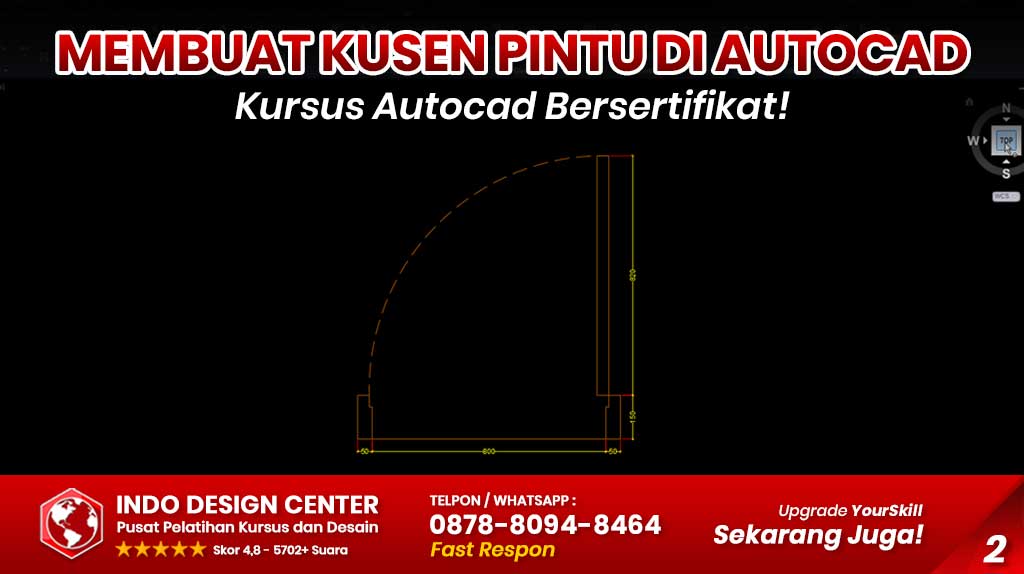
Disini admin akan mengshare cara membuat kusen pintu dengan ukuran 15/5 dan lebar daun pintu 80 cm. Berikut langkah langkah untuk menggambar kusen di AutoCAD :

Langkah Mudah Membuat Kusen Pintu dengan AutoCAD

Berikut adalah panduan sederhana untuk membuat kusen pintu menggunakan AutoCAD. Yuk, ikuti langkah-langkahnya!


1. Buka AutoCAD


Mulai dengan membuka software AutoCAD di perangkat kamu.


2. Gambar Kusen dengan Polyline (PL)


Cara Membuat Kusen Pintu Di Autocad - Belajar Dasar Autocad

  • Ketik PL lalu tekan Enter.
  • Klik dan tarik garis sesuai kebutuhan. Masukkan angka untuk dimensi sebagai berikut:
  • Tarik ke atas, masukkan 150.
  • Ke arah kanan, masukkan 40.
  • Turun ke bawah, masukkan 40.
  • Ke kanan lagi, masukkan 10.
  • Turun lagi, masukkan 110.
  • Terakhir, klik pada ujung garis kiri atau masukkan nilai 50.


3. Buat Garis Panjang 800 dan Mirror


Cara Membuat Kusen Pintu Di Autocad - Belajar Dasar Autocad

  • Buat garis dengan panjang 800.
  • Blok kusen yang sudah digambar, ketik MI (Mirror), lalu tekan Enter.
  • Klik Midpoint pada garis, tarik ke bawah, lalu klik Enter.


4. Gambar Rectangle


Cara Membuat Kusen Pintu Di Autocad - Belajar Dasar Autocad

  • Ketik REC (Rectangle), tekan Enter.
  • Klik pada titik A dan titik B untuk membuat persegi panjang.


5. Rotate Rectangle


Cara Membuat Kusen Pintu Di Autocad - Belajar Dasar Autocad

  • Blok persegi panjang yang baru dibuat, ketik RO (Rotate), tekan Enter.
  • Klik pada titik B, arahkan ke bawah, dan klik kiri pada mouse.


6. Buat Arc (Lengkungan)


Cara Membuat Kusen Pintu Di Autocad - Belajar Dasar Autocad

  • Ketik ARC, tekan Enter.
  • Klik titik A, titik B, dan titik C untuk membuat lengkungan.


7. Tambahkan Dimensi (DLI)


Cara Membuat Kusen Pintu Di Autocad - Belajar Dasar Autocad

  • Ketik DLI, tekan Enter.
  • Klik pada titik-titik tertentu dan tarik untuk menampilkan ukuran kusen.
  • Ini berguna untuk memastikan ukuran sesuai dengan yang kamu desain.


8. Hasil Akhir


Cara Membuat Kusen Pintu Di Autocad - Belajar Dasar Autocad

  • Simpan desainmu sebagai PDF untuk melihat hasil akhir dari gambar kusen pintu yang telah dibuat.
  • Untuk panduan visual, cek video tutorialnya ➔ KLIK DISINI.

Jangan lupa komen di bawah untuk ide topik selanjutnya ya! Semoga bermanfaat!

Lihat Video Tips & Trik Menarik Lainnya ➔ KLIK DISINI


DOWNLOAD FILE AUTOCAD DENAH RUMAH


Jika kamu sedang mencari referensi atau contoh denah rumah dalam format AutoCAD, artikel ini akan memudahkanmu.

Kami menyediakan file AutoCAD denah rumah yang bisa kamu unduh dan pelajari. File ini bisa membantu kamu dalam membuat desain rumah dengan lebih efisien, atau bisa juga menjadi referensi untuk memperdalam keterampilan AutoCAD-mu.

Denah Rumah | Download File Autocad | DOWNLOAD ›


Cara Membuat Kusen Pintu Di Autocad – Belajar Dasar Autocad


Bagaimana? Apakah bisa membatu kamu dalam belajar software AutoCAD? Sekarang sudah saatnya kamu Upgrade Skill kamu dalam menguasai AutoCAD lebih lanjut bersama kami Indo Design Center.

Tunggu Apalagi? Konsultasikan kebutuhan mu sekarang juga!

Hubungi 0878-8094-8464 untuk info lebih lengkap. Pendaftaran bisa kamu akses dengan ➔ KLIK DISINI

Baca Juga :

kursus privat sketchup, kursus autocad di bali,

KURSUS AUTOCAD| JAMINAN SAMPAI BISA


Jika Sobat Kursus ingin mendalami AutoCAD dengan berbagai model dan teknik secara mendetail, INDO DESIGN CENTER (IDC) adalah pilihan pelatihan terbaik!

Cara Membuat Kusen Pintu Di Autocad - Belajar Dasar Autocad

Sebagai lembaga kursus resmi yang diakui oleh DEPDIKNAS, IDC menawarkan program pelatihan AutoCAD berkualitas dengan pendekatan praktis dan aplikatif.

IDC telah membangun reputasi yang kuat dalam meluluskan desainer arsitektur dan profesional AutoCAD sukses, siap berkarier di industri desain dan konstruksi. Dengan pengajar yang berpengalaman dan materi up-to-date, Sobat akan dibimbing untuk menguasai AutoCAD dari dasar hingga teknik-teknik tingkat lanjut.

*Petunjuk: klik pada gambar untuk melihat lebih jelas

Photo Peserta Kursus IDC

Cara Membuat Kusen Pintu Di Autocad - Belajar Dasar Autocad Cara Membuat Kusen Pintu Di Autocad - Belajar Dasar Autocad Cara Membuat Kusen Pintu Di Autocad - Belajar Dasar Autocad

Lihat Hasil Karya Peserta Kursus KLIK DISINI ›


BIAYA KURSUS DESAIN DAN STRUKTUR

Selanjutnya. Setelah itu. Kemudian,

PAKET KURSUS JUMLAH PERTEMUAN BIAYA KURSUS (Rp)
Autocad 2D @8x Pertemuan (2 Jam)
2.500.000
2.000.000
Autocad 2D 3D @8x Pertemuan (2 Jam)
3.500.000
3.000.000
Autocad 3D, 3Ds Max + Vray @8x Pertemuan (2 Jam)
4.500.000
4.000.000
Autocad 2D 3D, 3Ds Max + Vray @10x Pertemuan (2 Jam)
5.000.000
4.500.000
Desain Interior @10x Pertemuan (2 Jam)
5.000.000
4.500.000
Gambar Bangunan @10x Pertemuan (2 Jam)
5.000.000
4.500.000
Sketchup @6x Pertemuan (2 Jam)
3.500.000
3.000.000
RAB, RAP, Time Scheduling Project @6x Pertemuan (2 Jam)
3.500.000
3.000.000

Selanjutnya. Setelah itu. Kemudian,

PAKET KURSUS JUMLAH PERTEMUAN BIAYA KURSUS (Rp)
SAP 2000 @10x Pertemuan (2 Jam)
4.700.000
4.200.000
Etabs @10x Pertemuan (2 Jam)
4.700.000
4.200.000
Etabs + SAP 2000 @10x Pertemuan (2 Jam)
6.500.000
6.000.000
Tekla Struktur @10x Pertemuan (2 Jam)
5.000.000
4.500.000

Selanjutnya. Setelah itu. Kemudian,

Info Lebih lengkap Mengenai Promo Biaya Kursus ➔ KLIK DISINI

Selanjutnya. Setelah itu. Kemudian,

KEUNGGULAN PELATIHAN KURSUS KAMI

Selanjutnya. Setelah itu. Kemudian,

Ada 10 Alasan Utama Mengapa Sobat Kursus Memilih Indo Design Center : Selanjutnya.

  1. Pengajar Profesional dan Berpengalaman
  2. Sudah Meluluskan Ribuan Peserta dan Banyak Yang Sudah Berhasil
  3. Sistem Belajar Semi Private, Memudahkan Interaksi Peserta Dengan Pengajar
  4. Waktu Kursus Fleksibel (Peserta Dapat Menentukan Jadwal Kursusnya Dengan Berkoordinasi Dengan Pengajar)
  5. Jam Operasional Produktif. Mulai jam 08.30 – 22.00 WIB (Senin-Jumat) dan 08.30-17.00 (Sabtu)
  6. Peserta Mendapat Sertifikat Kursus Resmi Izin Depdiknas Setelah Menyelesaikan Kursus
  7. Jaminan Kursus Sampai Bisa (Peserta Dapat Konsultasi Jangka Panjang Dengan Pengajar)
  8. Peserta Datang, Daftar Bisa Langsung Mulai Kursus
  9. Indo Design Center Memiliki Cabang di Banyak Wilayah
  10. Peserta Dapat Kursus di Cabang Yang Berbeda


BENEFIT YANG SOBAT KURSUS DAPAT

Kursus Sketchup Terbaik, Sehingga. Selanjutnya. 

  • Gratis Contoh Ratusan Gambar Kerja Autocad

Selama kursus kamu akan mendapatkan BONUS Library Cad dan ratusan contoh Gambar Kerja seharga Rp 500.000,-

Lihat Lebih Detail ➔ KLIK DISINI

  • Gratis Ribuan Material dan Modeling 3D Max

Selain itu, Kamu juga akan mendapatkan BONUS ribuan material dan archmodel 3d modeling seharga Rp 1.500.000,-

Lihat Lebih Detail ➔ KLIK DISINI

  • Karyamu Akan Dipublikasikan

Tunjukan karya terbaikmu, kami akan mengunggahnya ke instagram @indo_design_center_kursus.

Follow Akun Instagram Kami ➔ KLIK DISINI

  • Mendapatkan Sertifikat Kursus

Sebagai bentuk pencapaian selama mengikuti pelatihan kursus. Kamu akan mendapatkan Sertifikat Resmi yang diakui oleh DEPDIKNAS.

Lihat Photo Alumni Kursus Kami ➔ KLIK DISINI

  • Modul Lengkap dan Terstruktur

Kami memberikan modul dalam bentuk digital (PDF) yang dapat memudahkan kamu untuk belajar. Ada BONUS file-file latihan juga loh…

  • Jaminan Kursus Sampai Bisa

Masih ragu untuk mulai? Kami memberikan Jaminan Sampai bisa dan BONUS konsultasi jangka panjang dengan trainer/pengajar.


MATERI PELATIHAN KURSUS KAMI


Kami memberikan ilmu seputar dunia desain mulai dari dasar hingga kelas profesional. Berikut ini adalah materi pembelajaran yang kami berikan :

Kursus Autocad 2D

Sobat Kursus akan dibimbing dari dasar dengan materi yang sudah disesuaikan kebutuhan dunia kerja, sangat cocok untuk Sobat Kursus yang ingin menjadi Drafter Profesional.

Untuk bidang Arsitektur dan Interior :

  1. Pemahaman koordinat dan penggunaan berbagai drawing toolbar dan command bar,
  2. Pemahaman tentang Layer, Osnap, Ortho, dll
  3. Membuat kepala gambar, benda kerja, arsir, dimensi dan cara mencetak gambar dengan printer/plotter
  4. Membuat gambar kerja yang meliputi Denah, Tampak, Potongan dan Detail.

Untuk Bidang Teknik Mesin dan Industri menyesuaikan kebutuhan peserta kursus.


Kursus Autocad 3D

Untuk bidang Arsitektur dan Interior :

  1. Pemahaman penggunaan berbagai drawing toolbar dan command bar untuk Autocad 3D,
  2. Membuat gambar modeling 3D , Contohnya : Membuat 3D Rumah atau objek lainnya.
  3. Memberi material pada modeling yang telah dibuat.
  4. Melakukan rendering Autocad

Catatan :
Autocad 3 dimensi baru bisa di pelajari sesudah memahami cara kerja Autocad 2 dimensi.


Kursus 3Ds Max

Kursus ini di fokuskan pada rendering modeling 3D. Baik itu desain eksterior maupun desain interior. Dengan 3Ds Max, hasil modeling akan terkesan lebih realistis dan menawan.

  1. Pemahaman Toolbar basic 3ds max,
  2. Pengimportan objek 3D modeling,
  3. Memberi material pada modeling,
  4. Memberi dan mengatur pencahayaan / Lighting pada object,
  5. Melakukan pengaturan view camera,
  6. Melakukan Rendering,
  7. Bonus Edit Hasil Rendering dengan Adobe Photoshop supaya hasil render lebih realistis / terlihat nyata.


Kursus Sketchup

Kursus ini sangat cocok untuk pemula karena dirancang dengan antarmuka yang mudah dipahami. Kamu akan belajar membuat modeling 3D (Eksterior / Interior), Pemberian material dan furniture, sampai ke tahap rendering.

  1. Pengenalan toolbar basic SketchUp,
  2. Membuat objek sederhana,
  3. Membuat salah satu opsi modeling secara kompleks :
    a. Desain Eksterior
    b. Desain Interior
  4. Penggunaan Plug-in Vray meliputi :
    a. Material
    b. Pencahayaan
    c. Setting Render
  5. Melakukan Rendering,
  6. Bonus Edit Hasil Rendering dengan Adobe Photoshop supaya hasil render lebih realistis / terlihat nyata.


Paket Kursus Yang Kami Sediakan

  • Kursus Desain Arsitektur (Rumah, Kosan, Ruko,Villa,Hotel,Apartement,dll)
  • Kursus Desain Interior / Kursus Design Interior
  • Kursus Elektrikal & Mekanikal
  • Kursus Bidang Mesin & Industri
  • Kursus Tekla Struktur ( Pembuatan Konstruksi Baja ” Pabrik, Gudang, Konveyor, dll)
  • Kursus Pelatihan Teknik Sipil


CERITA ALUMNI INDO DESIGN CENTER


Yuk dengar cerita mereka, Pendapat mereka mengenai pelatihan Kursus Kami ! DAN BUKTIKAN SENDIRI…

Lihat Video Cerita Pengalaman Mereka Bersama IDC ➔ KLIK DISINI

Kursus Sketchup Bersertifikat Di Ciputat,

KONTAK KAMI INDO DESIGN CENTER

Selanjutnya. Setelah itu. Kemudian,

Segera Hubungi Kami atau Kunjungi tempat kursus terdekat dengan anda untuk mendapatkan Info dan Penawaran terbaik dari kami. Daftar sekarang juga untuk memulai perjalanan menuju pengetahuan dan keterampilan yang lebih baik!

HUBUNGI KAMI

TELEPON FAST RESPON
021 225 64187
0878 8094 8464 (Rizki)

setalah itu, selanjutnya,

ALAMAT OFFICE KAMI

1). JAKARTA BARAT

Jl. Karya No 20 Wijayakusuma-Jakarta Barat – Ruko Lantai 1 (Sebrang studio 5 Indosiar jl.daan mogot atau 50 meter dari Halte Busway Indosiar ).

2). TANGERANG

Ruko Glaze 1 Blok C No 3 Gading Serpong-Tangerang

3). CIPUTAT

Jl. Wr. Supratman – Kp.Utan No.58 – Kel.Cempaka Putih, Ciputat Timur, Kota Tangsel

4). BEKASI

Komplek Sentra Bisnis Harapan Indah Bekasi Blok SS5 No 9

5). BANDUNG

Jl inhoftank No 26 Bandung Jawa Barat

6). SURABAYA

Ruko Puri Mas , Jln I Gusti Ngurah Rai Block A1 no 7, Gn. Anyar, Kota SBY, Jawa Timur 60249


➔ WEBSITE UTAMA

Kami juga melayani :


LINK DOWNLOAD FILE GRATIS


Denah Rumah Tinggal


Untuk menuju halaman dan mendownload file. Sobat Kursus bisa pilih pada list dan klik tombol downloadnya!

1. Denah Rumah Tinggal
Denah Rumah Type 36
Denah Rumah Type 40
Denah Rumah Type 42
Denah Rumah Type 45
Denah Rumah Type 50
Denah Rumah Type 60
Denah Rumah Type 90
Denah Rumah 1 Lantai
Denah Rumah 2 Lantai


Desain 3D Modeling


Untuk menuju halaman dan mendownload file. Sobat Kursus bisa pilih pada list dan klik tombol downloadnya!

2. Desain 3D Modeling
3D Autocad Fasad Rumah
3D Autocad Desain Interior
3D Autocad Mesin Industri
3D Sketchup Fasad Rumah
3D Sketchup Desain Interior
Kumpulan 3D Desain Interior

Selanjutnya. Setelah itu. Kemudian,

Gambar Kerja Rumah

Selanjutnya. Setelah itu. Kemudian,

Untuk menuju halaman dan mendownload file. Sobat Kursus bisa pilih pada list dan klik tombol downloadnya!

3. Gambar Kerja Rumah Type
Gambar Kerja Rumah Type 36 A
Gambar Kerja Rumah Type 36 B
Gambar Kerja Rumah Type 36 C
Gambar Kerja Rumah Type 40 A
Gambar Kerja Rumah Type 40 B
Gambar Kerja Rumah Type 45
Gambar Kerja Rumah Type 46
Gambar Kerja Rumah Type 55
Gambar Kerja Rumah Type 60
Gambar Kerja Rumah Type 70
Gambar Kerja Rumah Type 86

Selanjutnya. Setelah itu. Kemudian,

4. Gambar Kerja 1 Lantai
Gambar Kerja Rumah Tropis
Gambar Kerja Rumah Minimalis 1
Gambar Kerja Rumah Minimalis 2
Gambar Kerja Rumah Minimalis 3
Gambar Kerja Rumah Minimalis 4
Gambar Kerja Rumah Minimalis 5

Selanjutnya. Setelah itu. Kemudian,

5. Gambar Kerja 2 Lantai
Gambar Kerja Rumah Minimalis 01
Gambar Kerja Rumah Minimalis 02
Gambar Kerja Rumah Minimalis 03
Gambar Kerja Rumah Minimalis 04
Gambar Kerja Rumah Minimalis 05
Gambar Kerja Rumah Minimalis 06
Gambar Kerja Rumah Minimalis 07
Gambar Kerja Rumah Minimalis 08
Gambar Kerja Rumah Minimalis 09
Gambar Kerja Rumah Minimalis 10
Gambar Kerja Rumah Minimalis 11
Gambar Kerja Rumah Minimalis 12
Gambar Kerja Rumah Minimalis 13
Gambar Kerja Rumah Minimalis 14
Gambar Kerja Rumah Minimalis 15
Gambar Kerja Rumah Minimalis 16

Selanjutnya. Setelah itu. Kemudian,

6. Gambar Kerja 3 Lantai
Gambar Kerja Rumah Minimalis

Selanjutnya. Setelah itu. Kemudian,

7. Gambar Kerja 4 Lantai
Gambar Kerja Rumah dan Kosan
Gambar Kerja Rumah Lengkap

Selanjutnya. Setelah itu. Kemudian,

Archmodels 3Ds Max

Selanjutnya. Setelah itu. Kemudian,

Untuk menuju halaman dan mendownload file. Sobat Kursus bisa pilih pada list dan klik tombol downloadnya!

8. Archmodels 3Ds Max
Archmodels Alat-Alat Dapur
Archmodels Kompor Listrik
Archmodels Kulkas/Lemari Es
Archmodels Kursi dan Meja Makan
Archmodels Kursi, Sofa, Meja
Archmodels Tempat Tidur dan Kasur
Archmodels Mesin Cuci
Archmodels Tanaman Hias
Archmodels Tas, Sandal, Sepatu, dll
Archmodels Lemari, Nakas, Meja Rias, dll

Selanjutnya. Setelah itu. Kemudian,

Analisa Struktur Etabs

Selanjutnya. Setelah itu. Kemudian,

Untuk menuju halaman dan mendownload file. Sobat Kursus bisa pilih pada list dan klik tombol downloadnya!

9. Analisa Struktur Etabs
Analisa Ruko 3 Lantai
Analisa Ruko 4 Lantai
Analisa Apartemen 16 Lantai

Selanjutnya. Setelah itu. Kemudian,

Desain Fasad Rumah

Selanjutnya. Setelah itu. Kemudian,

Untuk menuju halaman dan mendownload file. Sobat Kursus bisa pilih pada list dan klik tombol downloadnya!

10. Desain Fasad Rumah 1 Lantai
Desain Fasad Rumah 1
Desain Fasad Rumah 2
Desain Fasad Rumah 3
Desain Fasad Rumah 4
Desain Fasad Rumah 5
Desain Fasad Rumah 6

Selanjutnya. Setelah itu. Kemudian,

11. Desain Fasad Rumah 2 Lantai
Desain Fasad Rumah 01
Desain Fasad Rumah 02
Desain Fasad Rumah 03
Desain Fasad Rumah 04
Desain Fasad Rumah 05
Desain Fasad Rumah 06
Desain Fasad Rumah 07
Desain Fasad Rumah 08
Desain Fasad Rumah 09
Desain Fasad Rumah 10
Desain Fasad Rumah 11
Desain Fasad Rumah 12
Desain Fasad Rumah 13
Desain Fasad Rumah 14
Desain Fasad Rumah 15
Desain Fasad Rumah 16

Selanjutnya. Setelah itu. Kemudian,

Desain Interior Rumah

Selanjutnya. Setelah itu. Kemudian,

Untuk menuju halaman dan mendownload file. Sobat Kursus bisa pilih pada list dan klik tombol downloadnya!

12. Desain Interior Ruang Tidur
Desain Interior 01
Desain Interior 02
Desain Interior 03
Desain Interior 04
Desain Interior 05
Desain Interior 06
Desain Interior 07
Desain Interior 08
Desain Interior 09
Desain Interior 10
Desain Interior 11
Desain Interior 12

Selanjutnya. Setelah itu. Kemudian,

13. Desain Interior Lainnya
Desain Interior 01
Desain Interior 02
Desain Interior 03
Desain Interior 04
Desain Interior 05
Desain Interior 06
Desain Interior 07
Desain Interior 08
Desain Interior 09
Desain Interior 10

Selanjutnya. Setelah itu. Kemudian,

Cara Membuat Kusen Pintu Di Autocad – Belajar Dasar Autocad

Selanjutnya. Setelah itu. Kemudian,

Setelah mendownload file-file dwg diatas, pastinya sobat kursus tak hanya sekedar mendownload saja. Sobat kursus pasti punya keinginan untuk bisa membuat sendiri gambar-gambar yang kami bagikan bukan?

Nah, kalo begitu sobat kursus bisa nih mengikuti pelatihan kursus kami yang sudah meluluskan banyak peserta dan banyak yang sudah berhasil setelah menyelesaikan program kursusnya. Hubungi 0878-8094-8464 untuk info lebih lengkap.

Semoga Bermanfaat, SALAM IDC!!!

Tags :

kursus komputer, kursus autocad,kursus desain interior, kursus 3dsmax, kursus drafter, kursus desain rumah,kursus etabs, kursus rab, kursus photoshop, autocad, desain interior, kursus, kursus komputer terbaik, jasa kursus komputer, kursus komputer sampai bisa, kursus komputer jakarta, kursus komputer tangerang, kursus komputer bandung, kursus komputer ciputat, kursus autocad sampai bisa, kursus desain interior,kursus arsitek, kursus arsitektur, belajar arsitek, belajar autocad, kursus online.

biaya kursus autocad, kursus autocad jakarta, kursus autocad bandung, kursus autocad tangerang, kursus autocad surabaya, kursus autocad jakarta utara, kursus autocad jakarta barat, kursus autocad jakarta timur, kursus autocad jakarta selatan, kursus autocad jakarta pusat, kursus autocad depok,

Kursus / Privat AutoCAD 2D 3D dan 3D Max / 3Ds Max dengan Vray, Kursus Interior Design , Penguasaan Gambar Teknik, SAP 2000 , Etabs,TEKLA Struktur,Drafter, Kursus AutoCAD 2D 3D dan 3D Max & 3Ds Max Vray,SketchUp,Etabs,Rab, Kursus Desain Interior, Kursus SEO, Kursus Internet Marketing, Kursus Website, Jasa Les Privat, Kursus Desain Grafis, kursus autocad terdekat, kursus autocad bersertifikat, kursus drafter, tempat kursus komputer, kursus autocad online,

kursus autocad semarang, kursus autocad karawang, kursus autocad solo, kursus drafter online, kursus drafter jakarta, kursus drafter bekasi, kursus drafter depok, kursus drafter tangerang, kursus drafter surabaya, kursus drafter bandung, kursus arsitektur, kursus autocad terbaik, kursus drafter terbaik,

Cara Membuat Kusen Pintu Di Autocad – Belajar Dasar Autocad Read More »

Cara Mudah Membuat Jendela – Tips Autocad

Cara Mudah Membuat Jendela – Tips Autocad

Halo, Sobat Kursus!

Ketika mendesain atau menggambar jendela, biasanya kita menggunakan alat gambar manual seperti kertas dan pensil. Namun, kini ada solusi yang lebih praktis dan profesional dalam perencanaan dan desain, yaitu menggunakan AutoCAD.

Dengan AutoCAD, proses menggambar jendela menjadi lebih mudah dan presisi. AutoCAD dirancang untuk mempermudah kamu dalam membuat gambar teknis 2D hingga model 3D. Dengan berbagai fitur yang lengkap, kamu bisa memaksimalkan desain mulai dari tahap perencanaan 2D hingga tampilan visual 3D modeling yang lebih realistis.

Yuk, simak langkah-langkahnya!


TIPS MEMBUAT KUSEN PINTU DI AUTOCAD


Disini admin akan membagikan cara membuat jendela ukuran kusen 50/150. Dengan ukuran daun jendela 800 x 700 x 40 mm. Berikut langkah-langkah untuk menggambar jendela di AutoCAD :

Langkah Mudah Membuat Jendela dengan AutoCAD

Berikut panduan praktis membuat jendela dengan AutoCAD. Ikuti langkah-langkah sederhana ini!


1. Buka AutoCAD


Mulai dengan membuka software AutoCAD di perangkatmu.


2. Buat Kusen dengan Polyline (PL)


  • Ketik PL dan tekan Enter.
  • Klik dan tarik garis sesuai dimensi berikut:
  • Tarik ke atas, masukkan 150.
  • Ke arah kanan, masukkan 40.
  • Turun ke bawah, masukkan 40.
  • Ke kanan lagi, masukkan 10.
  • Turun lagi, masukkan 110.
  • Terakhir, klik pada ujung garis kiri atau masukkan nilai 50.


3. Mirror dan Rectangle


  • Buat garis dengan panjang 700.
  • Blok kusen yang digambar, ketik MI (Mirror), lalu tekan Enter.
  • Klik Midpoint pada garis, tarik ke atas, lalu klik Enter.
  • Ketik REC (Rectangle), tekan Enter, lalu klik pada titik A dan titik B untuk membuat persegi panjang.


4. Buat Frame Kiri Daun Jendela


  • Ketik L (Line), tekan Enter, dan gambar garis dari titik A ke titik B.
  • Gunakan perintah Move (M) untuk menggeser garis, lalu masukkan nilai 80.
  • Seleksi garis, ketik MI (Mirror), klik Midpoint pada garis, tarik ke atas, dan tekan Enter.


5. Buat Kaca


  • Ketik L (Line), tekan Enter, dan gambar garis dari titik A ke titik B.
  • Seleksi garis kaca, ketik PE (Pedit), pilih Width, dan masukkan nilai 5.


6. Tambahkan Dimensi (DLI)


  • Ketik DLI, tekan Enter.
  • Klik titik-titik yang ingin diukur dan tarik dimensi sesuai kebutuhan.


7. Hasil Akhir


  • Simpan desainmu sebagai PDF untuk melihat hasil akhir dari gambar jendela yang telah dibuat.
  • Untuk panduan visual, cek video tutorialnya ➔ KLIK DISINI.

Ingin bahas apa selanjutnya? Tinggalkan komentarmu di bawah! Semoga bermanfaat!

Lihat Video Tips & Trik Menarik Lainnya ➔ KLIK DISINI


Cara Mudah Membuat Jendela – Tips Autocad


Bagaimana? Apakah bisa membatu kamu dalam belajar software AutoCAD? Sekarang sudah saatnya kamu Upgrade Skill kamu dalam menguasai AutoCAD lebih lanjut bersama kami Indo Design Center.

Tunggu Apalagi? Konsultasikan kebutuhan mu sekarang juga!

Hubungi 0878-8094-8464 untuk info lebih lengkap. Pendaftaran bisa kamu akses dengan ➔ KLIK DISINI

Baca Juga :

kursus privat sketchup, kursus autocad di bali,

KURSUS AUTOCAD BERSERTIFIKAT

biaya kursus autocad,

Selamat datang di INDO DESIGN CENTER (IDC)! Kami adalah pilihan terbaik untuk mendalami software desain seperti AutoCAD, SketchUp, 3Ds Max, dan perhitungan RAB. Kami juga menyediakan pelatihan untuk perangkat lunak analisis struktur seperti SAP2000, ETABS, dan Tekla.

Dengan instruktur berpengalaman dan kurikulum terstruktur, kami siap membantu Sobat Kursus mengembangkan keterampilan dalam bidang desain dan perhitungan struktur.

Dapatkan kursus AutoCAD GRATIS Bersertifikat bersama kami!

Nikmati manfaat bimbingan langsung dari para ahli dalam bidangnya selama proses pembelajaran. Kami menyediakan ratusan contoh gambar kerja AutoCAD secara GRATIS untuk Sobat Kursus.

➔ KLIK DISINI untuk menuju halaman dan mengunduhnya!

Metode pembelajaran kami fleksibel, dengan opsi kursus AutoCAD online melalui Zoom Meeting dan kursus AutoCAD tatap muka offline di Ciputat.

Kami memberikan garansi jaminan kursus SAMPAI BISA, sehingga Sobat Kursus akan memperoleh keterampilan yang diinginkan.

kursus autocad electrical, kursus autocad mechanical,

*Petunjuk: klik pada gambar untuk melihat lebih jelas

Photo Peserta Kursus IDC

Lihat Hasil Karya Peserta Kursus KLIK DISINI ›


BIAYA KURSUS DESAIN DAN STRUKTUR

Selanjutnya. Setelah itu. Kemudian,

PAKET KURSUS JUMLAH PERTEMUAN BIAYA KURSUS (Rp)
Autocad 2D @8x Pertemuan (2 Jam)
2.500.000
2.000.000
Autocad 2D 3D @8x Pertemuan (2 Jam)
3.500.000
3.000.000
Autocad 3D, 3Ds Max + Vray @8x Pertemuan (2 Jam)
4.500.000
4.000.000
Autocad 2D 3D, 3Ds Max + Vray @10x Pertemuan (2 Jam)
5.000.000
4.500.000
Desain Interior @10x Pertemuan (2 Jam)
5.000.000
4.500.000
Gambar Bangunan @10x Pertemuan (2 Jam)
5.000.000
4.500.000
Sketchup @6x Pertemuan (2 Jam)
3.500.000
3.000.000
RAB, RAP, Time Scheduling Project @6x Pertemuan (2 Jam)
3.500.000
3.000.000

Selanjutnya. Setelah itu. Kemudian,

PAKET KURSUS JUMLAH PERTEMUAN BIAYA KURSUS (Rp)
SAP 2000 @10x Pertemuan (2 Jam)
4.700.000
4.200.000
Etabs @10x Pertemuan (2 Jam)
4.700.000
4.200.000
Etabs + SAP 2000 @10x Pertemuan (2 Jam)
6.500.000
6.000.000
Tekla Struktur @10x Pertemuan (2 Jam)
5.000.000
4.500.000

Selanjutnya. Setelah itu. Kemudian,

Info Lebih lengkap Mengenai Promo Biaya Kursus ➔ KLIK DISINI

Selanjutnya. Setelah itu. Kemudian,

KEUNGGULAN PELATIHAN KURSUS KAMI

Selanjutnya. Setelah itu. Kemudian,

Ada 10 Alasan Utama Mengapa Sobat Kursus Memilih Indo Design Center : Selanjutnya.

  1. Pengajar Profesional dan Berpengalaman
  2. Sudah Meluluskan Ribuan Peserta dan Banyak Yang Sudah Berhasil
  3. Sistem Belajar Semi Private, Memudahkan Interaksi Peserta Dengan Pengajar
  4. Waktu Kursus Fleksibel (Peserta Dapat Menentukan Jadwal Kursusnya Dengan Berkoordinasi Dengan Pengajar)
  5. Jam Operasional Produktif. Mulai jam 08.30 – 22.00 WIB (Senin-Jumat) dan 08.30-17.00 (Sabtu)
  6. Peserta Mendapat Sertifikat Kursus Resmi Izin Depdiknas Setelah Menyelesaikan Kursus
  7. Jaminan Kursus Sampai Bisa (Peserta Dapat Konsultasi Jangka Panjang Dengan Pengajar)
  8. Peserta Datang, Daftar Bisa Langsung Mulai Kursus
  9. Indo Design Center Memiliki Cabang di Banyak Wilayah
  10. Peserta Dapat Kursus di Cabang Yang Berbeda


BENEFIT YANG SOBAT KURSUS DAPAT

Kursus Sketchup Terbaik, Sehingga. Selanjutnya. 

  • Gratis Contoh Ratusan Gambar Kerja Autocad

Selama kursus kamu akan mendapatkan BONUS Library Cad dan ratusan contoh Gambar Kerja seharga Rp 500.000,-

Lihat Lebih Detail ➔ KLIK DISINI

  • Gratis Ribuan Material dan Modeling 3D Max

Selain itu, Kamu juga akan mendapatkan BONUS ribuan material dan archmodel 3d modeling seharga Rp 1.500.000,-

Lihat Lebih Detail ➔ KLIK DISINI

  • Karyamu Akan Dipublikasikan

Tunjukan karya terbaikmu, kami akan mengunggahnya ke instagram @indo_design_center_kursus.

Follow Akun Instagram Kami ➔ KLIK DISINI

  • Mendapatkan Sertifikat Kursus

Sebagai bentuk pencapaian selama mengikuti pelatihan kursus. Kamu akan mendapatkan Sertifikat Resmi yang diakui oleh DEPDIKNAS.

Lihat Photo Alumni Kursus Kami ➔ KLIK DISINI

  • Modul Lengkap dan Terstruktur

Kami memberikan modul dalam bentuk digital (PDF) yang dapat memudahkan kamu untuk belajar. Ada BONUS file-file latihan juga loh…

  • Jaminan Kursus Sampai Bisa

Masih ragu untuk mulai? Kami memberikan Jaminan Sampai bisa dan BONUS konsultasi jangka panjang dengan trainer/pengajar.


MATERI PELATIHAN KURSUS KAMI


Kami memberikan ilmu seputar dunia desain mulai dari dasar hingga kelas profesional. Berikut ini adalah materi pembelajaran yang kami berikan :

Kursus Autocad 2D

Sobat Kursus akan dibimbing dari dasar dengan materi yang sudah disesuaikan kebutuhan dunia kerja, sangat cocok untuk Sobat Kursus yang ingin menjadi Drafter Profesional.

Untuk bidang Arsitektur dan Interior :

  1. Pemahaman koordinat dan penggunaan berbagai drawing toolbar dan command bar,
  2. Pemahaman tentang Layer, Osnap, Ortho, dll
  3. Membuat kepala gambar, benda kerja, arsir, dimensi dan cara mencetak gambar dengan printer/plotter
  4. Membuat gambar kerja yang meliputi Denah, Tampak, Potongan dan Detail.

Untuk Bidang Teknik Mesin dan Industri menyesuaikan kebutuhan peserta kursus.


Kursus Autocad 3D

Untuk bidang Arsitektur dan Interior :

  1. Pemahaman penggunaan berbagai drawing toolbar dan command bar untuk Autocad 3D,
  2. Membuat gambar modeling 3D , Contohnya : Membuat 3D Rumah atau objek lainnya.
  3. Memberi material pada modeling yang telah dibuat.
  4. Melakukan rendering Autocad

Catatan :
Autocad 3 dimensi baru bisa di pelajari sesudah memahami cara kerja Autocad 2 dimensi.


Kursus 3Ds Max

Kursus ini di fokuskan pada rendering modeling 3D. Baik itu desain eksterior maupun desain interior. Dengan 3Ds Max, hasil modeling akan terkesan lebih realistis dan menawan.

  1. Pemahaman Toolbar basic 3ds max,
  2. Pengimportan objek 3D modeling,
  3. Memberi material pada modeling,
  4. Memberi dan mengatur pencahayaan / Lighting pada object,
  5. Melakukan pengaturan view camera,
  6. Melakukan Rendering,
  7. Bonus Edit Hasil Rendering dengan Adobe Photoshop supaya hasil render lebih realistis / terlihat nyata.


Kursus Sketchup

Kursus ini sangat cocok untuk pemula karena dirancang dengan antarmuka yang mudah dipahami. Kamu akan belajar membuat modeling 3D (Eksterior / Interior), Pemberian material dan furniture, sampai ke tahap rendering.

  1. Pengenalan toolbar basic SketchUp,
  2. Membuat objek sederhana,
  3. Membuat salah satu opsi modeling secara kompleks :
    a. Desain Eksterior
    b. Desain Interior
  4. Penggunaan Plug-in Vray meliputi :
    a. Material
    b. Pencahayaan
    c. Setting Render
  5. Melakukan Rendering,
  6. Bonus Edit Hasil Rendering dengan Adobe Photoshop supaya hasil render lebih realistis / terlihat nyata.


Paket Kursus Yang Kami Sediakan

  • Kursus Desain Arsitektur (Rumah, Kosan, Ruko,Villa,Hotel,Apartement,dll)
  • Kursus Desain Interior / Kursus Design Interior
  • Kursus Elektrikal & Mekanikal
  • Kursus Bidang Mesin & Industri
  • Kursus Tekla Struktur ( Pembuatan Konstruksi Baja ” Pabrik, Gudang, Konveyor, dll)
  • Kursus Pelatihan Teknik Sipil


CERITA ALUMNI INDO DESIGN CENTER


Yuk dengar cerita mereka, Pendapat mereka mengenai pelatihan Kursus Kami ! DAN BUKTIKAN SENDIRI…

Lihat Video Cerita Pengalaman Mereka Bersama IDC ➔ KLIK DISINI

Kursus Sketchup Bersertifikat Di Ciputat,

KONTAK KAMI INDO DESIGN CENTER

Selanjutnya. Setelah itu. Kemudian,

Segera Hubungi Kami atau Kunjungi tempat kursus terdekat dengan anda untuk mendapatkan Info dan Penawaran terbaik dari kami. Daftar sekarang juga untuk memulai perjalanan menuju pengetahuan dan keterampilan yang lebih baik!

HUBUNGI KAMI

TELEPON FAST RESPON
021 225 64187
0878 8094 8464 (Rizki)

setalah itu, selanjutnya,

ALAMAT OFFICE KAMI

1). JAKARTA BARAT

Jl. Karya No 20 Wijayakusuma-Jakarta Barat – Ruko Lantai 1 (Sebrang studio 5 Indosiar jl.daan mogot atau 50 meter dari Halte Busway Indosiar ).

2). TANGERANG

Ruko Glaze 1 Blok C No 3 Gading Serpong-Tangerang

3). CIPUTAT

Jl. Wr. Supratman – Kp.Utan No.58 – Kel.Cempaka Putih, Ciputat Timur, Kota Tangsel

4). BEKASI

Komplek Sentra Bisnis Harapan Indah Bekasi Blok SS5 No 9

5). BANDUNG

Jl inhoftank No 26 Bandung Jawa Barat

6). SURABAYA

Ruko Puri Mas , Jln I Gusti Ngurah Rai Block A1 no 7, Gn. Anyar, Kota SBY, Jawa Timur 60249


➔ WEBSITE UTAMA

Kami juga melayani :


LINK DOWNLOAD FILE GRATIS


Denah Rumah Tinggal


Untuk menuju halaman dan mendownload file. Sobat Kursus bisa pilih pada list dan klik tombol downloadnya!

1. Denah Rumah Tinggal
Denah Rumah Type 36
Denah Rumah Type 40
Denah Rumah Type 42
Denah Rumah Type 45
Denah Rumah Type 50
Denah Rumah Type 60
Denah Rumah Type 90
Denah Rumah 1 Lantai
Denah Rumah 2 Lantai


Desain 3D Modeling


Untuk menuju halaman dan mendownload file. Sobat Kursus bisa pilih pada list dan klik tombol downloadnya!

2. Desain 3D Modeling
3D Autocad Fasad Rumah
3D Autocad Desain Interior
3D Autocad Mesin Industri
3D Sketchup Fasad Rumah
3D Sketchup Desain Interior
Kumpulan 3D Desain Interior

Selanjutnya. Setelah itu. Kemudian,

Gambar Kerja Rumah

Selanjutnya. Setelah itu. Kemudian,

Untuk menuju halaman dan mendownload file. Sobat Kursus bisa pilih pada list dan klik tombol downloadnya!

3. Gambar Kerja Rumah Type
Gambar Kerja Rumah Type 36 A
Gambar Kerja Rumah Type 36 B
Gambar Kerja Rumah Type 36 C
Gambar Kerja Rumah Type 40 A
Gambar Kerja Rumah Type 40 B
Gambar Kerja Rumah Type 45
Gambar Kerja Rumah Type 46
Gambar Kerja Rumah Type 55
Gambar Kerja Rumah Type 60
Gambar Kerja Rumah Type 70
Gambar Kerja Rumah Type 86

Selanjutnya. Setelah itu. Kemudian,

4. Gambar Kerja 1 Lantai
Gambar Kerja Rumah Tropis
Gambar Kerja Rumah Minimalis 1
Gambar Kerja Rumah Minimalis 2
Gambar Kerja Rumah Minimalis 3
Gambar Kerja Rumah Minimalis 4
Gambar Kerja Rumah Minimalis 5

Selanjutnya. Setelah itu. Kemudian,

5. Gambar Kerja 2 Lantai
Gambar Kerja Rumah Minimalis 01
Gambar Kerja Rumah Minimalis 02
Gambar Kerja Rumah Minimalis 03
Gambar Kerja Rumah Minimalis 04
Gambar Kerja Rumah Minimalis 05
Gambar Kerja Rumah Minimalis 06
Gambar Kerja Rumah Minimalis 07
Gambar Kerja Rumah Minimalis 08
Gambar Kerja Rumah Minimalis 09
Gambar Kerja Rumah Minimalis 10
Gambar Kerja Rumah Minimalis 11
Gambar Kerja Rumah Minimalis 12
Gambar Kerja Rumah Minimalis 13
Gambar Kerja Rumah Minimalis 14
Gambar Kerja Rumah Minimalis 15
Gambar Kerja Rumah Minimalis 16

Selanjutnya. Setelah itu. Kemudian,

6. Gambar Kerja 3 Lantai
Gambar Kerja Rumah Minimalis

Selanjutnya. Setelah itu. Kemudian,

7. Gambar Kerja 4 Lantai
Gambar Kerja Rumah dan Kosan
Gambar Kerja Rumah Lengkap

Selanjutnya. Setelah itu. Kemudian,

Archmodels 3Ds Max

Selanjutnya. Setelah itu. Kemudian,

Untuk menuju halaman dan mendownload file. Sobat Kursus bisa pilih pada list dan klik tombol downloadnya!

8. Archmodels 3Ds Max
Archmodels Alat-Alat Dapur
Archmodels Kompor Listrik
Archmodels Kulkas/Lemari Es
Archmodels Kursi dan Meja Makan
Archmodels Kursi, Sofa, Meja
Archmodels Tempat Tidur dan Kasur
Archmodels Mesin Cuci
Archmodels Tanaman Hias
Archmodels Tas, Sandal, Sepatu, dll
Archmodels Lemari, Nakas, Meja Rias, dll

Selanjutnya. Setelah itu. Kemudian,

Analisa Struktur Etabs

Selanjutnya. Setelah itu. Kemudian,

Untuk menuju halaman dan mendownload file. Sobat Kursus bisa pilih pada list dan klik tombol downloadnya!

9. Analisa Struktur Etabs
Analisa Ruko 3 Lantai
Analisa Ruko 4 Lantai
Analisa Apartemen 16 Lantai

Selanjutnya. Setelah itu. Kemudian,

Desain Fasad Rumah

Selanjutnya. Setelah itu. Kemudian,

Untuk menuju halaman dan mendownload file. Sobat Kursus bisa pilih pada list dan klik tombol downloadnya!

10. Desain Fasad Rumah 1 Lantai
Desain Fasad Rumah 1
Desain Fasad Rumah 2
Desain Fasad Rumah 3
Desain Fasad Rumah 4
Desain Fasad Rumah 5
Desain Fasad Rumah 6

Selanjutnya. Setelah itu. Kemudian,

11. Desain Fasad Rumah 2 Lantai
Desain Fasad Rumah 01
Desain Fasad Rumah 02
Desain Fasad Rumah 03
Desain Fasad Rumah 04
Desain Fasad Rumah 05
Desain Fasad Rumah 06
Desain Fasad Rumah 07
Desain Fasad Rumah 08
Desain Fasad Rumah 09
Desain Fasad Rumah 10
Desain Fasad Rumah 11
Desain Fasad Rumah 12
Desain Fasad Rumah 13
Desain Fasad Rumah 14
Desain Fasad Rumah 15
Desain Fasad Rumah 16

Selanjutnya. Setelah itu. Kemudian,

Desain Interior Rumah

Selanjutnya. Setelah itu. Kemudian,

Untuk menuju halaman dan mendownload file. Sobat Kursus bisa pilih pada list dan klik tombol downloadnya!

12. Desain Interior Ruang Tidur
Desain Interior 01
Desain Interior 02
Desain Interior 03
Desain Interior 04
Desain Interior 05
Desain Interior 06
Desain Interior 07
Desain Interior 08
Desain Interior 09
Desain Interior 10
Desain Interior 11
Desain Interior 12

Selanjutnya. Setelah itu. Kemudian,

13. Desain Interior Lainnya
Desain Interior 01
Desain Interior 02
Desain Interior 03
Desain Interior 04
Desain Interior 05
Desain Interior 06
Desain Interior 07
Desain Interior 08
Desain Interior 09
Desain Interior 10

Selanjutnya. Setelah itu. Kemudian,

Cara Mudah Membuat Jendela – Tips Autocad

Selanjutnya. Setelah itu. Kemudian,

Setelah mendownload file-file dwg diatas, pastinya sobat kursus tak hanya sekedar mendownload saja. Sobat kursus pasti punya keinginan untuk bisa membuat sendiri gambar-gambar yang kami bagikan bukan?

Nah, kalo begitu sobat kursus bisa nih mengikuti pelatihan kursus kami yang sudah meluluskan banyak peserta dan banyak yang sudah berhasil setelah menyelesaikan program kursusnya. Hubungi 0878-8094-8464 untuk info lebih lengkap.

Semoga Bermanfaat, SALAM IDC!!!

Tags :

kursus komputer, kursus autocad,kursus desain interior, kursus 3dsmax, kursus drafter, kursus desain rumah,kursus etabs, kursus rab, kursus photoshop, autocad, desain interior, kursus, kursus komputer terbaik, jasa kursus komputer, kursus komputer sampai bisa, kursus komputer jakarta, kursus komputer tangerang, kursus komputer bandung, kursus komputer ciputat, kursus autocad sampai bisa, kursus desain interior,kursus arsitek, kursus arsitektur, belajar arsitek, belajar autocad, kursus online.

biaya kursus autocad, kursus autocad jakarta, kursus autocad bandung, kursus autocad tangerang, kursus autocad surabaya, kursus autocad jakarta utara, kursus autocad jakarta barat, kursus autocad jakarta timur, kursus autocad jakarta selatan, kursus autocad jakarta pusat, kursus autocad depok,

Kursus / Privat AutoCAD 2D 3D dan 3D Max / 3Ds Max dengan Vray, Kursus Interior Design , Penguasaan Gambar Teknik, SAP 2000 , Etabs,TEKLA Struktur,Drafter, Kursus AutoCAD 2D 3D dan 3D Max & 3Ds Max Vray,SketchUp,Etabs,Rab, Kursus Desain Interior, Kursus SEO, Kursus Internet Marketing, Kursus Website, Jasa Les Privat, Kursus Desain Grafis, kursus autocad terdekat, kursus autocad bersertifikat, kursus drafter, tempat kursus komputer, kursus autocad online,

kursus autocad semarang, kursus autocad karawang, kursus autocad solo, kursus drafter online, kursus drafter jakarta, kursus drafter bekasi, kursus drafter depok, kursus drafter tangerang, kursus drafter surabaya, kursus drafter bandung, kursus arsitektur, kursus autocad terbaik, kursus drafter terbaik,

Cara Mudah Membuat Jendela – Tips Autocad Read More »

Cara Mudah Membuat Kusen Pintu – Tips Autocad

Cara Mudah Membuat Kusen Pintu – Tips Autocad

Halo, Sobat Kursus!

Saat mendesain kusen pintu, biasanya kita membutuhkan alat gambar manual seperti kertas dan pensil. Namun, di era digital ini, ada solusi yang lebih praktis dan profesional, yaitu menggunakan software AutoCAD. Dengan AutoCAD, proses membuat desain kusen pintu menjadi jauh lebih mudah dan akurat.

AutoCAD dirancang untuk membantu kamu dalam menggambar teknis 2D hingga model 3D. Dengan berbagai fitur lengkap, kamu bisa menghasilkan desain yang lebih detail dan presisi, baik dalam tampilan teknis maupun visual. Hasilnya, kusen pintu yang kamu buat akan terlihat lebih profesional dan siap untuk diaplikasikan di dunia nyata.

Yuk, simak langkah-langkahnya!


TIPS MEMBUAT KUSEN PINTU DI AUTOCAD


Disini admin akan mengshare cara membuat kusen pintu dengan ukuran 15/5 dan lebar daun pintu 80 cm. Berikut langkah langkah untuk menggambar kusen di AutoCAD :


Langkah Mudah Membuat Kusen Pintu dengan AutoCAD

Berikut adalah panduan sederhana untuk membuat kusen pintu menggunakan AutoCAD. Yuk, ikuti langkah-langkahnya!


1. Buka AutoCAD


Mulai dengan membuka software AutoCAD di perangkat kamu.


2. Gambar Kusen dengan Polyline (PL)


  • Ketik PL lalu tekan Enter.
  • Klik dan tarik garis sesuai kebutuhan. Masukkan angka untuk dimensi sebagai berikut:
  • Tarik ke atas, masukkan 150.
  • Ke arah kanan, masukkan 40.
  • Turun ke bawah, masukkan 40.
  • Ke kanan lagi, masukkan 10.
  • Turun lagi, masukkan 110.
  • Terakhir, klik pada ujung garis kiri atau masukkan nilai 50.


3. Buat Garis Panjang 800 dan Mirror


  • Buat garis dengan panjang 800.
  • Blok kusen yang sudah digambar, ketik MI (Mirror), lalu tekan Enter.
  • Klik Midpoint pada garis, tarik ke bawah, lalu klik Enter.


4. Gambar Rectangle


  • Ketik REC (Rectangle), tekan Enter.
  • Klik pada titik A dan titik B untuk membuat persegi panjang.


5. Rotate Rectangle


  • Blok persegi panjang yang baru dibuat, ketik RO (Rotate), tekan Enter.
  • Klik pada titik B, arahkan ke bawah, dan klik kiri pada mouse.


6. Buat Arc (Lengkungan)


  • Ketik ARC, tekan Enter.
  • Klik titik A, titik B, dan titik C untuk membuat lengkungan.


7. Tambahkan Dimensi (DLI)


  • Ketik DLI, tekan Enter.
  • Klik pada titik-titik tertentu dan tarik untuk menampilkan ukuran kusen.
  • Ini berguna untuk memastikan ukuran sesuai dengan yang kamu desain.


8. Hasil Akhir


  • Simpan desainmu sebagai PDF untuk melihat hasil akhir dari gambar kusen pintu yang telah dibuat.
  • Untuk panduan visual, cek video tutorialnya ➔ KLIK DISINI.

Jangan lupa komen di bawah untuk ide topik selanjutnya ya! Semoga bermanfaat!

Lihat Video Tips & Trik Menarik Lainnya ➔ KLIK DISINI


Cara Mudah Membuat Kusen Pintu – Tips Autocad


Bagaimana? Apakah bisa membatu kamu dalam belajar software AutoCAD? Sekarang sudah saatnya kamu Upgrade Skill kamu dalam menguasai AutoCAD lebih lanjut bersama kami Indo Design Center.

Tunggu Apalagi? Konsultasikan kebutuhan mu sekarang juga!

Hubungi 0878-8094-8464 untuk info lebih lengkap. Pendaftaran bisa kamu akses dengan ➔ KLIK DISINI

Baca Juga :

kursus privat sketchup, kursus autocad di bali,

KURSUS AUTOCAD BERSERTIFIKAT

biaya kursus autocad,

Selamat datang di INDO DESIGN CENTER (IDC)! Kami adalah pilihan terbaik untuk mendalami software desain seperti AutoCAD, SketchUp, 3Ds Max, dan perhitungan RAB. Kami juga menyediakan pelatihan untuk perangkat lunak analisis struktur seperti SAP2000, ETABS, dan Tekla.

Dengan instruktur berpengalaman dan kurikulum terstruktur, kami siap membantu Sobat Kursus mengembangkan keterampilan dalam bidang desain dan perhitungan struktur.

Dapatkan kursus AutoCAD GRATIS Bersertifikat bersama kami!

Nikmati manfaat bimbingan langsung dari para ahli dalam bidangnya selama proses pembelajaran. Kami menyediakan ratusan contoh gambar kerja AutoCAD secara GRATIS untuk Sobat Kursus.

➔ KLIK DISINI untuk menuju halaman dan mengunduhnya!

Metode pembelajaran kami fleksibel, dengan opsi kursus AutoCAD online melalui Zoom Meeting dan kursus AutoCAD tatap muka offline di Ciputat.

Kami memberikan garansi jaminan kursus SAMPAI BISA, sehingga Sobat Kursus akan memperoleh keterampilan yang diinginkan.

kursus autocad electrical, kursus autocad mechanical,

*Petunjuk: klik pada gambar untuk melihat lebih jelas

Photo Peserta Kursus IDC

Lihat Hasil Karya Peserta Kursus KLIK DISINI ›


BIAYA KURSUS DESAIN DAN STRUKTUR

Selanjutnya. Setelah itu. Kemudian,

PAKET KURSUS JUMLAH PERTEMUAN BIAYA KURSUS (Rp)
Autocad 2D @8x Pertemuan (2 Jam)
2.500.000
2.000.000
Autocad 2D 3D @8x Pertemuan (2 Jam)
3.500.000
3.000.000
Autocad 3D, 3Ds Max + Vray @8x Pertemuan (2 Jam)
4.500.000
4.000.000
Autocad 2D 3D, 3Ds Max + Vray @10x Pertemuan (2 Jam)
5.000.000
4.500.000
Desain Interior @10x Pertemuan (2 Jam)
5.000.000
4.500.000
Gambar Bangunan @10x Pertemuan (2 Jam)
5.000.000
4.500.000
Sketchup @6x Pertemuan (2 Jam)
3.500.000
3.000.000
RAB, RAP, Time Scheduling Project @6x Pertemuan (2 Jam)
3.500.000
3.000.000

Selanjutnya. Setelah itu. Kemudian,

PAKET KURSUS JUMLAH PERTEMUAN BIAYA KURSUS (Rp)
SAP 2000 @10x Pertemuan (2 Jam)
4.700.000
4.200.000
Etabs @10x Pertemuan (2 Jam)
4.700.000
4.200.000
Etabs + SAP 2000 @10x Pertemuan (2 Jam)
6.500.000
6.000.000
Tekla Struktur @10x Pertemuan (2 Jam)
5.000.000
4.500.000

Selanjutnya. Setelah itu. Kemudian,

Info Lebih lengkap Mengenai Promo Biaya Kursus ➔ KLIK DISINI

Selanjutnya. Setelah itu. Kemudian,

KEUNGGULAN PELATIHAN KURSUS KAMI

Selanjutnya. Setelah itu. Kemudian,

Ada 10 Alasan Utama Mengapa Sobat Kursus Memilih Indo Design Center : Selanjutnya.

  1. Pengajar Profesional dan Berpengalaman
  2. Sudah Meluluskan Ribuan Peserta dan Banyak Yang Sudah Berhasil
  3. Sistem Belajar Semi Private, Memudahkan Interaksi Peserta Dengan Pengajar
  4. Waktu Kursus Fleksibel (Peserta Dapat Menentukan Jadwal Kursusnya Dengan Berkoordinasi Dengan Pengajar)
  5. Jam Operasional Produktif. Mulai jam 08.30 – 22.00 WIB (Senin-Jumat) dan 08.30-17.00 (Sabtu)
  6. Peserta Mendapat Sertifikat Kursus Resmi Izin Depdiknas Setelah Menyelesaikan Kursus
  7. Jaminan Kursus Sampai Bisa (Peserta Dapat Konsultasi Jangka Panjang Dengan Pengajar)
  8. Peserta Datang, Daftar Bisa Langsung Mulai Kursus
  9. Indo Design Center Memiliki Cabang di Banyak Wilayah
  10. Peserta Dapat Kursus di Cabang Yang Berbeda


BENEFIT YANG SOBAT KURSUS DAPAT

Kursus Sketchup Terbaik, Sehingga. Selanjutnya. 

  • Gratis Contoh Ratusan Gambar Kerja Autocad

Selama kursus kamu akan mendapatkan BONUS Library Cad dan ratusan contoh Gambar Kerja seharga Rp 500.000,-

Lihat Lebih Detail ➔ KLIK DISINI

  • Gratis Ribuan Material dan Modeling 3D Max

Selain itu, Kamu juga akan mendapatkan BONUS ribuan material dan archmodel 3d modeling seharga Rp 1.500.000,-

Lihat Lebih Detail ➔ KLIK DISINI

  • Karyamu Akan Dipublikasikan

Tunjukan karya terbaikmu, kami akan mengunggahnya ke instagram @indo_design_center_kursus.

Follow Akun Instagram Kami ➔ KLIK DISINI

  • Mendapatkan Sertifikat Kursus

Sebagai bentuk pencapaian selama mengikuti pelatihan kursus. Kamu akan mendapatkan Sertifikat Resmi yang diakui oleh DEPDIKNAS.

Lihat Photo Alumni Kursus Kami ➔ KLIK DISINI

  • Modul Lengkap dan Terstruktur

Kami memberikan modul dalam bentuk digital (PDF) yang dapat memudahkan kamu untuk belajar. Ada BONUS file-file latihan juga loh…

  • Jaminan Kursus Sampai Bisa

Masih ragu untuk mulai? Kami memberikan Jaminan Sampai bisa dan BONUS konsultasi jangka panjang dengan trainer/pengajar.


MATERI PELATIHAN KURSUS KAMI


Kami memberikan ilmu seputar dunia desain mulai dari dasar hingga kelas profesional. Berikut ini adalah materi pembelajaran yang kami berikan :

Kursus Autocad 2D

Sobat Kursus akan dibimbing dari dasar dengan materi yang sudah disesuaikan kebutuhan dunia kerja, sangat cocok untuk Sobat Kursus yang ingin menjadi Drafter Profesional.

Untuk bidang Arsitektur dan Interior :

  1. Pemahaman koordinat dan penggunaan berbagai drawing toolbar dan command bar,
  2. Pemahaman tentang Layer, Osnap, Ortho, dll
  3. Membuat kepala gambar, benda kerja, arsir, dimensi dan cara mencetak gambar dengan printer/plotter
  4. Membuat gambar kerja yang meliputi Denah, Tampak, Potongan dan Detail.

Untuk Bidang Teknik Mesin dan Industri menyesuaikan kebutuhan peserta kursus.


Kursus Autocad 3D

Untuk bidang Arsitektur dan Interior :

  1. Pemahaman penggunaan berbagai drawing toolbar dan command bar untuk Autocad 3D,
  2. Membuat gambar modeling 3D , Contohnya : Membuat 3D Rumah atau objek lainnya.
  3. Memberi material pada modeling yang telah dibuat.
  4. Melakukan rendering Autocad

Catatan :
Autocad 3 dimensi baru bisa di pelajari sesudah memahami cara kerja Autocad 2 dimensi.


Kursus 3Ds Max

Kursus ini di fokuskan pada rendering modeling 3D. Baik itu desain eksterior maupun desain interior. Dengan 3Ds Max, hasil modeling akan terkesan lebih realistis dan menawan.

  1. Pemahaman Toolbar basic 3ds max,
  2. Pengimportan objek 3D modeling,
  3. Memberi material pada modeling,
  4. Memberi dan mengatur pencahayaan / Lighting pada object,
  5. Melakukan pengaturan view camera,
  6. Melakukan Rendering,
  7. Bonus Edit Hasil Rendering dengan Adobe Photoshop supaya hasil render lebih realistis / terlihat nyata.


Kursus Sketchup

Kursus ini sangat cocok untuk pemula karena dirancang dengan antarmuka yang mudah dipahami. Kamu akan belajar membuat modeling 3D (Eksterior / Interior), Pemberian material dan furniture, sampai ke tahap rendering.

  1. Pengenalan toolbar basic SketchUp,
  2. Membuat objek sederhana,
  3. Membuat salah satu opsi modeling secara kompleks :
    a. Desain Eksterior
    b. Desain Interior
  4. Penggunaan Plug-in Vray meliputi :
    a. Material
    b. Pencahayaan
    c. Setting Render
  5. Melakukan Rendering,
  6. Bonus Edit Hasil Rendering dengan Adobe Photoshop supaya hasil render lebih realistis / terlihat nyata.


Paket Kursus Yang Kami Sediakan

  • Kursus Desain Arsitektur (Rumah, Kosan, Ruko,Villa,Hotel,Apartement,dll)
  • Kursus Desain Interior / Kursus Design Interior
  • Kursus Elektrikal & Mekanikal
  • Kursus Bidang Mesin & Industri
  • Kursus Tekla Struktur ( Pembuatan Konstruksi Baja ” Pabrik, Gudang, Konveyor, dll)
  • Kursus Pelatihan Teknik Sipil


CERITA ALUMNI INDO DESIGN CENTER


Yuk dengar cerita mereka, Pendapat mereka mengenai pelatihan Kursus Kami ! DAN BUKTIKAN SENDIRI…

Lihat Video Cerita Pengalaman Mereka Bersama IDC ➔ KLIK DISINI

Kursus Sketchup Bersertifikat Di Ciputat,

KONTAK KAMI INDO DESIGN CENTER

Selanjutnya. Setelah itu. Kemudian,

Segera Hubungi Kami atau Kunjungi tempat kursus terdekat dengan anda untuk mendapatkan Info dan Penawaran terbaik dari kami. Daftar sekarang juga untuk memulai perjalanan menuju pengetahuan dan keterampilan yang lebih baik!

HUBUNGI KAMI

TELEPON FAST RESPON
021 225 64187
0878 8094 8464 (Rizki)

setalah itu, selanjutnya,

ALAMAT OFFICE KAMI

1). JAKARTA BARAT

Jl. Karya No 20 Wijayakusuma-Jakarta Barat – Ruko Lantai 1 (Sebrang studio 5 Indosiar jl.daan mogot atau 50 meter dari Halte Busway Indosiar ).

2). TANGERANG

Ruko Glaze 1 Blok C No 3 Gading Serpong-Tangerang

3). CIPUTAT

Jl. Wr. Supratman – Kp.Utan No.58 – Kel.Cempaka Putih, Ciputat Timur, Kota Tangsel

4). BEKASI

Komplek Sentra Bisnis Harapan Indah Bekasi Blok SS5 No 9

5). BANDUNG

Jl inhoftank No 26 Bandung Jawa Barat

6). SURABAYA

Ruko Puri Mas , Jln I Gusti Ngurah Rai Block A1 no 7, Gn. Anyar, Kota SBY, Jawa Timur 60249


➔ WEBSITE UTAMA

Kami juga melayani :


LINK DOWNLOAD FILE GRATIS


Denah Rumah Tinggal


Untuk menuju halaman dan mendownload file. Sobat Kursus bisa pilih pada list dan klik tombol downloadnya!

1. Denah Rumah Tinggal
Denah Rumah Type 36
Denah Rumah Type 40
Denah Rumah Type 42
Denah Rumah Type 45
Denah Rumah Type 50
Denah Rumah Type 60
Denah Rumah Type 90
Denah Rumah 1 Lantai
Denah Rumah 2 Lantai


Desain 3D Modeling


Untuk menuju halaman dan mendownload file. Sobat Kursus bisa pilih pada list dan klik tombol downloadnya!

2. Desain 3D Modeling
3D Autocad Fasad Rumah
3D Autocad Desain Interior
3D Autocad Mesin Industri
3D Sketchup Fasad Rumah
3D Sketchup Desain Interior
Kumpulan 3D Desain Interior

Selanjutnya. Setelah itu. Kemudian,

Gambar Kerja Rumah

Selanjutnya. Setelah itu. Kemudian,

Untuk menuju halaman dan mendownload file. Sobat Kursus bisa pilih pada list dan klik tombol downloadnya!

3. Gambar Kerja Rumah Type
Gambar Kerja Rumah Type 36 A
Gambar Kerja Rumah Type 36 B
Gambar Kerja Rumah Type 36 C
Gambar Kerja Rumah Type 40 A
Gambar Kerja Rumah Type 40 B
Gambar Kerja Rumah Type 45
Gambar Kerja Rumah Type 46
Gambar Kerja Rumah Type 55
Gambar Kerja Rumah Type 60
Gambar Kerja Rumah Type 70
Gambar Kerja Rumah Type 86

Selanjutnya. Setelah itu. Kemudian,

4. Gambar Kerja 1 Lantai
Gambar Kerja Rumah Tropis
Gambar Kerja Rumah Minimalis 1
Gambar Kerja Rumah Minimalis 2
Gambar Kerja Rumah Minimalis 3
Gambar Kerja Rumah Minimalis 4
Gambar Kerja Rumah Minimalis 5

Selanjutnya. Setelah itu. Kemudian,

5. Gambar Kerja 2 Lantai
Gambar Kerja Rumah Minimalis 01
Gambar Kerja Rumah Minimalis 02
Gambar Kerja Rumah Minimalis 03
Gambar Kerja Rumah Minimalis 04
Gambar Kerja Rumah Minimalis 05
Gambar Kerja Rumah Minimalis 06
Gambar Kerja Rumah Minimalis 07
Gambar Kerja Rumah Minimalis 08
Gambar Kerja Rumah Minimalis 09
Gambar Kerja Rumah Minimalis 10
Gambar Kerja Rumah Minimalis 11
Gambar Kerja Rumah Minimalis 12
Gambar Kerja Rumah Minimalis 13
Gambar Kerja Rumah Minimalis 14
Gambar Kerja Rumah Minimalis 15
Gambar Kerja Rumah Minimalis 16

Selanjutnya. Setelah itu. Kemudian,

6. Gambar Kerja 3 Lantai
Gambar Kerja Rumah Minimalis

Selanjutnya. Setelah itu. Kemudian,

7. Gambar Kerja 4 Lantai
Gambar Kerja Rumah dan Kosan
Gambar Kerja Rumah Lengkap

Selanjutnya. Setelah itu. Kemudian,

Archmodels 3Ds Max

Selanjutnya. Setelah itu. Kemudian,

Untuk menuju halaman dan mendownload file. Sobat Kursus bisa pilih pada list dan klik tombol downloadnya!

8. Archmodels 3Ds Max
Archmodels Alat-Alat Dapur
Archmodels Kompor Listrik
Archmodels Kulkas/Lemari Es
Archmodels Kursi dan Meja Makan
Archmodels Kursi, Sofa, Meja
Archmodels Tempat Tidur dan Kasur
Archmodels Mesin Cuci
Archmodels Tanaman Hias
Archmodels Tas, Sandal, Sepatu, dll
Archmodels Lemari, Nakas, Meja Rias, dll

Selanjutnya. Setelah itu. Kemudian,

Analisa Struktur Etabs

Selanjutnya. Setelah itu. Kemudian,

Untuk menuju halaman dan mendownload file. Sobat Kursus bisa pilih pada list dan klik tombol downloadnya!

9. Analisa Struktur Etabs
Analisa Ruko 3 Lantai
Analisa Ruko 4 Lantai
Analisa Apartemen 16 Lantai

Selanjutnya. Setelah itu. Kemudian,

Desain Fasad Rumah

Selanjutnya. Setelah itu. Kemudian,

Untuk menuju halaman dan mendownload file. Sobat Kursus bisa pilih pada list dan klik tombol downloadnya!

10. Desain Fasad Rumah 1 Lantai
Desain Fasad Rumah 1
Desain Fasad Rumah 2
Desain Fasad Rumah 3
Desain Fasad Rumah 4
Desain Fasad Rumah 5
Desain Fasad Rumah 6

Selanjutnya. Setelah itu. Kemudian,

11. Desain Fasad Rumah 2 Lantai
Desain Fasad Rumah 01
Desain Fasad Rumah 02
Desain Fasad Rumah 03
Desain Fasad Rumah 04
Desain Fasad Rumah 05
Desain Fasad Rumah 06
Desain Fasad Rumah 07
Desain Fasad Rumah 08
Desain Fasad Rumah 09
Desain Fasad Rumah 10
Desain Fasad Rumah 11
Desain Fasad Rumah 12
Desain Fasad Rumah 13
Desain Fasad Rumah 14
Desain Fasad Rumah 15
Desain Fasad Rumah 16

Selanjutnya. Setelah itu. Kemudian,

Desain Interior Rumah

Selanjutnya. Setelah itu. Kemudian,

Untuk menuju halaman dan mendownload file. Sobat Kursus bisa pilih pada list dan klik tombol downloadnya!

12. Desain Interior Ruang Tidur
Desain Interior 01
Desain Interior 02
Desain Interior 03
Desain Interior 04
Desain Interior 05
Desain Interior 06
Desain Interior 07
Desain Interior 08
Desain Interior 09
Desain Interior 10
Desain Interior 11
Desain Interior 12

Selanjutnya. Setelah itu. Kemudian,

13. Desain Interior Lainnya
Desain Interior 01
Desain Interior 02
Desain Interior 03
Desain Interior 04
Desain Interior 05
Desain Interior 06
Desain Interior 07
Desain Interior 08
Desain Interior 09
Desain Interior 10

Selanjutnya. Setelah itu. Kemudian,

Cara Mudah Membuat Kusen Pintu – Tips Autocad

Selanjutnya. Setelah itu. Kemudian,

Setelah mendownload file-file dwg diatas, pastinya sobat kursus tak hanya sekedar mendownload saja. Sobat kursus pasti punya keinginan untuk bisa membuat sendiri gambar-gambar yang kami bagikan bukan?

Nah, kalo begitu sobat kursus bisa nih mengikuti pelatihan kursus kami yang sudah meluluskan banyak peserta dan banyak yang sudah berhasil setelah menyelesaikan program kursusnya. Hubungi 0878-8094-8464 untuk info lebih lengkap.

Semoga Bermanfaat, SALAM IDC!!!

Tags :

kursus komputer, kursus autocad,kursus desain interior, kursus 3dsmax, kursus drafter, kursus desain rumah,kursus etabs, kursus rab, kursus photoshop, autocad, desain interior, kursus, kursus komputer terbaik, jasa kursus komputer, kursus komputer sampai bisa, kursus komputer jakarta, kursus komputer tangerang, kursus komputer bandung, kursus komputer ciputat, kursus autocad sampai bisa, kursus desain interior,kursus arsitek, kursus arsitektur, belajar arsitek, belajar autocad, kursus online.

biaya kursus autocad, kursus autocad jakarta, kursus autocad bandung, kursus autocad tangerang, kursus autocad surabaya, kursus autocad jakarta utara, kursus autocad jakarta barat, kursus autocad jakarta timur, kursus autocad jakarta selatan, kursus autocad jakarta pusat, kursus autocad depok,

Kursus / Privat AutoCAD 2D 3D dan 3D Max / 3Ds Max dengan Vray, Kursus Interior Design , Penguasaan Gambar Teknik, SAP 2000 , Etabs,TEKLA Struktur,Drafter, Kursus AutoCAD 2D 3D dan 3D Max & 3Ds Max Vray,SketchUp,Etabs,Rab, Kursus Desain Interior, Kursus SEO, Kursus Internet Marketing, Kursus Website, Jasa Les Privat, Kursus Desain Grafis, kursus autocad terdekat, kursus autocad bersertifikat, kursus drafter, tempat kursus komputer, kursus autocad online,

kursus autocad semarang, kursus autocad karawang, kursus autocad solo, kursus drafter online, kursus drafter jakarta, kursus drafter bekasi, kursus drafter depok, kursus drafter tangerang, kursus drafter surabaya, kursus drafter bandung, kursus arsitektur, kursus autocad terbaik, kursus drafter terbaik,

Cara Mudah Membuat Kusen Pintu – Tips Autocad Read More »

Plugin Sketchup Rangka Atap 1001 Bit Tools – Kursus Sketchup

Plugin Sketchup Rangka Atap 1001 Bit Tools – Kursus Sketchup

Untuk kamu yang ingin membuat rangka atap di SketchUp dengan lebih mudah dan cepat, plugin 1001 Bit Tools bisa menjadi pilihan yang tepat!

Plugin ini sangat populer di kalangan desainer arsitektur karena menyediakan berbagai fitur yang memudahkan pembuatan struktur atap, seperti menghasilkan rangka atap, membuat balok, kolom, dan komponen arsitektur lainnya.

Dengan plugin 1001 Bit Tools, kamu bisa membuat desain rangka atap yang kompleks hanya dalam beberapa langkah sederhana. Selain itu, plugin ini juga memiliki berbagai alat tambahan yang bisa membantu proses desain secara keseluruhan. Segera coba dan rasakan kemudahannya dalam membuat rangka atap di SketchUp!


TRIK SKETCHUP MEMBUAT RANGKA ATAP


Wah, benar sekali, Sobat Kursus! Membuat rangka atap di SketchUp memang memerlukan teknik yang tepat agar hasilnya maksimal. Meskipun banyak tutorial online yang tersedia, belajar langsung tetap menjadi cara tercepat untuk benar-benar menguasai tekniknya.

Jika kamu ingin benar-benar menguasai desain rangka atap, Indo Design Center (IDC) hadir sebagai solusi terbaik. Kami menawarkan kursus desain arsitektur yang interaktif dan menyenangkan, di mana kamu bisa belajar langsung dari pengajar berpengalaman. Proses belajar dijamin lebih menyenangkan dan efektif!

Sebelum kamu bergabung di kursus kami, yuk, kita berikan bocoran dulu! Berikut sedikit tutorial yang bisa membantu kamu memahami cara membuat rangka atap menggunakan Plugin di SketchUp. Siap? Mari kita mulai belajar bersama!

*Petunjuk: klik pada video untuk melihat lebih jelas!

Lihat Video Tips & Trik Menarik Lainnya ➔ KLIK DISINI


Langkah-langkah Membuat Rangka Atap di SketchUp:


Copy rangka atapnya terlebih dahulu. Kemudian, klik Automatically Create Ridge Rafters, Rafters And Battens.

Sekarang, saatnya mengatur ukurannya :

  • rw (lebar usuk),
  • rd (tebal usuk),
  • rs (jarak antar usuk),
  • pw (lebar reng),
  • pd (tebal reng),
  • ps (jarak antar reng),

Jika semua sudah diatur, klik Create Rafters And Battens/Purlins. Selanjutnya, blok seluruh rangka atapnya dan klik make group.

Terakhir, kamu bisa memberikan material yang sesuai pada rangka atap tersebut.

Gimana? Mudah banget, kan, cara buat rangka atapnya di SketchUp! 😊

Dengan mengikuti langkah-langkah ini, Anda akan lebih mudah membuat rangka atap rumah di SketchUp.

Join Kursus Sketchup | Daftar Sekarang Juga! | KLIK DISINI ›


DOWNLOAD PLUGIN RANGKA ATAP SKETCHUP


Seperti yang telah disebutkan sebelumnya, kita akan membuat rangka atap perisai hanya dengan satu tools saja. Tools yang digunakan adalah “Automatically Create Ridge Rafters, Rafters And Battens”.

Tools ini adalah bagian dari plugin 1001 bit Tools yang bisa kamu download dan gunakan secara gratis di SketchUp. Yuk, ikuti langkah-langkah berikutnya dan pastikan kamu mengikuti sampai selesai!

Plugin 1001 Bit Tools | Download File Plugin | DOWNLOAD ›


KURSUS SKETCHUP | JAMINAN SAMPAI BISA


Jika Sobat Kursus ingin mendalami pembuatan atap dengan berbagai model dan teknik secara mendetail, INDO DESIGN CENTER (IDC) adalah pilihan pelatihan terbaik! Sebagai lembaga kursus resmi yang telah diakui oleh DEPDIKNAS, IDC memiliki reputasi yang kuat dalam meluluskan desainer arsitektur profesional dan sukses.

Program pelatihan kami dirancang untuk semua tingkat keahlian, baik pemula maupun yang sudah berpengalaman. Dengan bimbingan langsung dari pengajar berpengalaman, Sobat Kursus akan belajar menguasai SketchUp dari dasar hingga teknik perencanaan yang lebih kompleks.

Metode pengajaran kami efektif, praktis, dan mudah dipahami, sehingga Sobat Kursus dapat mencapai keterampilan desain rangka atap dalam waktu singkat. Bergabunglah dengan kami di IDC dan wujudkan impian Anda menjadi desainer arsitektur yang handal!

*Petunjuk: klik pada gambar untuk melihat lebih jelas

Photo Peserta Kursus IDC

Lihat Hasil Karya Peserta Kursus KLIK DISINI ›


BIAYA KURSUS DESAIN DAN STRUKTUR

Selanjutnya. Setelah itu. Kemudian,

PAKET KURSUS JUMLAH PERTEMUAN BIAYA KURSUS (Rp)
Autocad 2D @8x Pertemuan (2 Jam)
2.500.000
2.000.000
Autocad 2D 3D @8x Pertemuan (2 Jam)
3.500.000
3.000.000
Autocad 3D, 3Ds Max + Vray @8x Pertemuan (2 Jam)
4.500.000
4.000.000
Autocad 2D 3D, 3Ds Max + Vray @10x Pertemuan (2 Jam)
5.000.000
4.500.000
Desain Interior @10x Pertemuan (2 Jam)
5.000.000
4.500.000
Gambar Bangunan @10x Pertemuan (2 Jam)
5.000.000
4.500.000
Sketchup @6x Pertemuan (2 Jam)
3.500.000
3.000.000
RAB, RAP, Time Scheduling Project @6x Pertemuan (2 Jam)
3.500.000
3.000.000

Selanjutnya. Setelah itu. Kemudian,

PAKET KURSUS JUMLAH PERTEMUAN BIAYA KURSUS (Rp)
SAP 2000 @10x Pertemuan (2 Jam)
4.700.000
4.200.000
Etabs @10x Pertemuan (2 Jam)
4.700.000
4.200.000
Etabs + SAP 2000 @10x Pertemuan (2 Jam)
6.500.000
6.000.000
Tekla Struktur @10x Pertemuan (2 Jam)
5.000.000
4.500.000

Selanjutnya. Setelah itu. Kemudian,

Info Lebih lengkap Mengenai Promo Biaya Kursus ➔ KLIK DISINI

Selanjutnya. Setelah itu. Kemudian,

KEUNGGULAN PELATIHAN KURSUS KAMI

Selanjutnya. Setelah itu. Kemudian,

Ada 10 Alasan Utama Mengapa Sobat Kursus Memilih Indo Design Center : Selanjutnya.

  1. Pengajar Profesional dan Berpengalaman
  2. Sudah Meluluskan Ribuan Peserta dan Banyak Yang Sudah Berhasil
  3. Sistem Belajar Semi Private, Memudahkan Interaksi Peserta Dengan Pengajar
  4. Waktu Kursus Fleksibel (Peserta Dapat Menentukan Jadwal Kursusnya Dengan Berkoordinasi Dengan Pengajar)
  5. Jam Operasional Produktif. Mulai jam 08.30 – 22.00 WIB (Senin-Jumat) dan 08.30-17.00 (Sabtu)
  6. Peserta Mendapat Sertifikat Kursus Resmi Izin Depdiknas Setelah Menyelesaikan Kursus
  7. Jaminan Kursus Sampai Bisa (Peserta Dapat Konsultasi Jangka Panjang Dengan Pengajar)
  8. Peserta Datang, Daftar Bisa Langsung Mulai Kursus
  9. Indo Design Center Memiliki Cabang di Banyak Wilayah
  10. Peserta Dapat Kursus di Cabang Yang Berbeda


BENEFIT YANG SOBAT KURSUS DAPAT

Kursus Sketchup Terbaik, Sehingga. Selanjutnya. 

  • Gratis Contoh Ratusan Gambar Kerja Autocad

Selama kursus kamu akan mendapatkan BONUS Library Cad dan ratusan contoh Gambar Kerja seharga Rp 500.000,-

Lihat Lebih Detail ➔ KLIK DISINI

  • Gratis Ribuan Material dan Modeling 3D Max

Selain itu, Kamu juga akan mendapatkan BONUS ribuan material dan archmodel 3d modeling seharga Rp 1.500.000,-

Lihat Lebih Detail ➔ KLIK DISINI

  • Karyamu Akan Dipublikasikan

Tunjukan karya terbaikmu, kami akan mengunggahnya ke instagram @indo_design_center_kursus.

Follow Akun Instagram Kami ➔ KLIK DISINI

  • Mendapatkan Sertifikat Kursus

Sebagai bentuk pencapaian selama mengikuti pelatihan kursus. Kamu akan mendapatkan Sertifikat Resmi yang diakui oleh DEPDIKNAS.

Lihat Photo Alumni Kursus Kami ➔ KLIK DISINI

  • Modul Lengkap dan Terstruktur

Kami memberikan modul dalam bentuk digital (PDF) yang dapat memudahkan kamu untuk belajar. Ada BONUS file-file latihan juga loh…

  • Jaminan Kursus Sampai Bisa

Masih ragu untuk mulai? Kami memberikan Jaminan Sampai bisa dan BONUS konsultasi jangka panjang dengan trainer/pengajar.


MATERI PELATIHAN KURSUS KAMI


Kami memberikan ilmu seputar dunia desain mulai dari dasar hingga kelas profesional. Berikut ini adalah materi pembelajaran yang kami berikan :

Kursus Sketchup

Kursus ini sangat cocok untuk pemula karena dirancang dengan antarmuka yang mudah dipahami. Kamu akan belajar membuat modeling 3D (Eksterior / Interior), Pemberian material dan furniture, sampai ke tahap rendering.

  1. Pengenalan toolbar basic SketchUp,
  2. Membuat objek sederhana,
  3. Membuat salah satu opsi modeling secara kompleks :
    a. Desain Eksterior
    b. Desain Interior
  4. Penggunaan Plug-in Vray meliputi :
    a. Material
    b. Pencahayaan
    c. Setting Render
  5. Melakukan Rendering,
  6. Bonus Edit Hasil Rendering dengan Adobe Photoshop supaya hasil render lebih realistis / terlihat nyata.


Kursus Autocad 2D

Sobat Kursus akan dibimbing dari dasar dengan materi yang sudah disesuaikan kebutuhan dunia kerja, sangat cocok untuk Sobat Kursus yang ingin menjadi Drafter Profesional.

Untuk bidang Arsitektur dan Interior :

  1. Pemahaman koordinat dan penggunaan berbagai drawing toolbar dan command bar,
  2. Pemahaman tentang Layer, Osnap, Ortho, dll
  3. Membuat kepala gambar, benda kerja, arsir, dimensi dan cara mencetak gambar dengan printer/plotter
  4. Membuat gambar kerja yang meliputi Denah, Tampak, Potongan dan Detail.

Untuk Bidang Teknik Mesin dan Industri menyesuaikan kebutuhan peserta kursus.


Kursus Autocad 3D

Untuk bidang Arsitektur dan Interior :

  1. Pemahaman penggunaan berbagai drawing toolbar dan command bar untuk Autocad 3D,
  2. Membuat gambar modeling 3D , Contohnya : Membuat 3D Rumah atau objek lainnya.
  3. Memberi material pada modeling yang telah dibuat.
  4. Melakukan rendering Autocad

Catatan :
Autocad 3 dimensi baru bisa di pelajari sesudah memahami cara kerja Autocad 2 dimensi.


Kursus 3Ds Max

Kursus ini di fokuskan pada rendering modeling 3D. Baik itu desain eksterior maupun desain interior. Dengan 3Ds Max, hasil modeling akan terkesan lebih realistis dan menawan.

  1. Pemahaman Toolbar basic 3ds max,
  2. Pengimportan objek 3D modeling,
  3. Memberi material pada modeling,
  4. Memberi dan mengatur pencahayaan / Lighting pada object,
  5. Melakukan pengaturan view camera,
  6. Melakukan Rendering,
  7. Bonus Edit Hasil Rendering dengan Adobe Photoshop supaya hasil render lebih realistis / terlihat nyata.


Paket Kursus Yang Kami Sediakan

  • Kursus Desain Arsitektur (Rumah, Kosan, Ruko,Villa,Hotel,Apartement,dll)
  • Kursus Desain Interior / Kursus Design Interior
  • Kursus Elektrikal & Mekanikal
  • Kursus Bidang Mesin & Industri
  • Kursus Tekla Struktur ( Pembuatan Konstruksi Baja ” Pabrik, Gudang, Konveyor, dll)
  • Kursus Pelatihan Teknik Sipil


CERITA ALUMNI INDO DESIGN CENTER


Yuk dengar cerita mereka, Pendapat mereka mengenai pelatihan Kursus Kami ! DAN BUKTIKAN SENDIRI…

Lihat Video Cerita Pengalaman Mereka Bersama IDC ➔ KLIK DISINI

Kursus Sketchup Bersertifikat Di Ciputat,

KONTAK KAMI INDO DESIGN CENTER

Selanjutnya. Setelah itu. Kemudian,

Segera Hubungi Kami atau Kunjungi tempat kursus terdekat dengan anda untuk mendapatkan Info dan Penawaran terbaik dari kami. Daftar sekarang juga untuk memulai perjalanan menuju pengetahuan dan keterampilan yang lebih baik!

HUBUNGI KAMI

TELEPON FAST RESPON
021 225 64187
0878 8094 8464 (Rizki)

setalah itu, selanjutnya,

ALAMAT OFFICE KAMI

1). JAKARTA BARAT

Jl. Karya No 20 Wijayakusuma-Jakarta Barat – Ruko Lantai 1 (Sebrang studio 5 Indosiar jl.daan mogot atau 50 meter dari Halte Busway Indosiar ).

2). TANGERANG

Ruko Glaze 1 Blok C No 3 Gading Serpong-Tangerang

3). CIPUTAT

Jl. Wr. Supratman – Kp.Utan No.58 – Kel.Cempaka Putih, Ciputat Timur, Kota Tangsel

4). BEKASI

Komplek Sentra Bisnis Harapan Indah Bekasi Blok SS5 No 9

5). BANDUNG

Jl inhoftank No 26 Bandung Jawa Barat

6). SURABAYA

Ruko Puri Mas , Jln I Gusti Ngurah Rai Block A1 no 7, Gn. Anyar, Kota SBY, Jawa Timur 60249


➔ WEBSITE UTAMA

Kami juga melayani :


LINK DOWNLOAD FILE GRATIS


Denah Rumah Tinggal


Untuk menuju halaman dan mendownload file. Sobat Kursus bisa pilih pada list dan klik tombol downloadnya!

1. Denah Rumah Tinggal
Denah Rumah Type 36
Denah Rumah Type 40
Denah Rumah Type 42
Denah Rumah Type 45
Denah Rumah Type 50
Denah Rumah Type 60
Denah Rumah Type 90
Denah Rumah 1 Lantai
Denah Rumah 2 Lantai


Desain 3D Modeling


Untuk menuju halaman dan mendownload file. Sobat Kursus bisa pilih pada list dan klik tombol downloadnya!

2. Desain 3D Modeling
3D Autocad Fasad Rumah
3D Autocad Desain Interior
3D Autocad Mesin Industri
3D Sketchup Fasad Rumah
3D Sketchup Desain Interior
Kumpulan 3D Desain Interior

Selanjutnya. Setelah itu. Kemudian,

Gambar Kerja Rumah

Selanjutnya. Setelah itu. Kemudian,

Untuk menuju halaman dan mendownload file. Sobat Kursus bisa pilih pada list dan klik tombol downloadnya!

3. Gambar Kerja Rumah Type
Gambar Kerja Rumah Type 36 A
Gambar Kerja Rumah Type 36 B
Gambar Kerja Rumah Type 36 C
Gambar Kerja Rumah Type 40 A
Gambar Kerja Rumah Type 40 B
Gambar Kerja Rumah Type 45
Gambar Kerja Rumah Type 46
Gambar Kerja Rumah Type 55
Gambar Kerja Rumah Type 60
Gambar Kerja Rumah Type 70
Gambar Kerja Rumah Type 86

Selanjutnya. Setelah itu. Kemudian,

4. Gambar Kerja 1 Lantai
Gambar Kerja Rumah Tropis
Gambar Kerja Rumah Minimalis 1
Gambar Kerja Rumah Minimalis 2
Gambar Kerja Rumah Minimalis 3
Gambar Kerja Rumah Minimalis 4
Gambar Kerja Rumah Minimalis 5

Selanjutnya. Setelah itu. Kemudian,

5. Gambar Kerja 2 Lantai
Gambar Kerja Rumah Minimalis 01
Gambar Kerja Rumah Minimalis 02
Gambar Kerja Rumah Minimalis 03
Gambar Kerja Rumah Minimalis 04
Gambar Kerja Rumah Minimalis 05
Gambar Kerja Rumah Minimalis 06
Gambar Kerja Rumah Minimalis 07
Gambar Kerja Rumah Minimalis 08
Gambar Kerja Rumah Minimalis 09
Gambar Kerja Rumah Minimalis 10
Gambar Kerja Rumah Minimalis 11
Gambar Kerja Rumah Minimalis 12
Gambar Kerja Rumah Minimalis 13
Gambar Kerja Rumah Minimalis 14
Gambar Kerja Rumah Minimalis 15
Gambar Kerja Rumah Minimalis 16

Selanjutnya. Setelah itu. Kemudian,

6. Gambar Kerja 3 Lantai
Gambar Kerja Rumah Minimalis

Selanjutnya. Setelah itu. Kemudian,

7. Gambar Kerja 4 Lantai
Gambar Kerja Rumah dan Kosan
Gambar Kerja Rumah Lengkap

Selanjutnya. Setelah itu. Kemudian,

Archmodels 3Ds Max

Selanjutnya. Setelah itu. Kemudian,

Untuk menuju halaman dan mendownload file. Sobat Kursus bisa pilih pada list dan klik tombol downloadnya!

8. Archmodels 3Ds Max
Archmodels Alat-Alat Dapur
Archmodels Kompor Listrik
Archmodels Kulkas/Lemari Es
Archmodels Kursi dan Meja Makan
Archmodels Kursi, Sofa, Meja
Archmodels Tempat Tidur dan Kasur
Archmodels Mesin Cuci
Archmodels Tanaman Hias
Archmodels Tas, Sandal, Sepatu, dll
Archmodels Lemari, Nakas, Meja Rias, dll

Selanjutnya. Setelah itu. Kemudian,

Analisa Struktur Etabs

Selanjutnya. Setelah itu. Kemudian,

Untuk menuju halaman dan mendownload file. Sobat Kursus bisa pilih pada list dan klik tombol downloadnya!

9. Analisa Struktur Etabs
Analisa Ruko 3 Lantai
Analisa Ruko 4 Lantai
Analisa Apartemen 16 Lantai

Selanjutnya. Setelah itu. Kemudian,

Desain Fasad Rumah

Selanjutnya. Setelah itu. Kemudian,

Untuk menuju halaman dan mendownload file. Sobat Kursus bisa pilih pada list dan klik tombol downloadnya!

10. Desain Fasad Rumah 1 Lantai
Desain Fasad Rumah 1
Desain Fasad Rumah 2
Desain Fasad Rumah 3
Desain Fasad Rumah 4
Desain Fasad Rumah 5
Desain Fasad Rumah 6

Selanjutnya. Setelah itu. Kemudian,

11. Desain Fasad Rumah 2 Lantai
Desain Fasad Rumah 01
Desain Fasad Rumah 02
Desain Fasad Rumah 03
Desain Fasad Rumah 04
Desain Fasad Rumah 05
Desain Fasad Rumah 06
Desain Fasad Rumah 07
Desain Fasad Rumah 08
Desain Fasad Rumah 09
Desain Fasad Rumah 10
Desain Fasad Rumah 11
Desain Fasad Rumah 12
Desain Fasad Rumah 13
Desain Fasad Rumah 14
Desain Fasad Rumah 15
Desain Fasad Rumah 16

Selanjutnya. Setelah itu. Kemudian,

Desain Interior Rumah

Selanjutnya. Setelah itu. Kemudian,

Untuk menuju halaman dan mendownload file. Sobat Kursus bisa pilih pada list dan klik tombol downloadnya!

12. Desain Interior Ruang Tidur
Desain Interior 01
Desain Interior 02
Desain Interior 03
Desain Interior 04
Desain Interior 05
Desain Interior 06
Desain Interior 07
Desain Interior 08
Desain Interior 09
Desain Interior 10
Desain Interior 11
Desain Interior 12

Selanjutnya. Setelah itu. Kemudian,

13. Desain Interior Lainnya
Desain Interior 01
Desain Interior 02
Desain Interior 03
Desain Interior 04
Desain Interior 05
Desain Interior 06
Desain Interior 07
Desain Interior 08
Desain Interior 09
Desain Interior 10

Selanjutnya. Setelah itu. Kemudian,

Plugin Sketchup Rangka Atap 1001 Bit Tools – Kursus Sketchup

Selanjutnya. Setelah itu. Kemudian,

Setelah mendownload file-file dwg diatas, pastinya sobat kursus tak hanya sekedar mendownload saja. Sobat kursus pasti punya keinginan untuk bisa membuat sendiri gambar-gambar yang kami bagikan bukan?

Nah, kalo begitu sobat kursus bisa nih mengikuti pelatihan kursus kami yang sudah meluluskan banyak peserta dan banyak yang sudah berhasil setelah menyelesaikan program kursusnya. Hubungi 0878-8094-8464 untuk info lebih lengkap.

Semoga Bermanfaat, SALAM IDC!!!

Tags :

kursus sketchup, kursus sketchup online, kursus sketchup terdekat, kursus sketchup tangerang, kursus sketchup gratis, kursus sketchup online bersertifikat, biaya kursus sketchup, kursus sketchup bogor, kursus sketchup bekasi, sketchup, buku sketchup, cara buat atap rumah di sketchup, tips sketchup, tutorial sketchup, membuat atap limas di sketchup, membuat atap pelana di sketchup, plugin sketchup, plugin 1001 bit tools, plugin gratis sketchup, modeling atap rumah,

kursus autocad, kursus autocad terdekat, kursus autocad jakarta, kursus autocad online, kursus autocad bandung, kursus autocad bekasi, kursus autocad semarang, kursus autocad tangerang, kursus autocad jogja, kursus autocad malang, kursus drafter autocad, kursus arsitek, kursus teknik sipil, kursus desain interior, kursus vray, kursus rendering vray, kursus desain arsitektur,

Plugin Sketchup Rangka Atap 1001 Bit Tools – Kursus Sketchup Read More »

Download Plugin Rangka Atap Di Sketchup – Kursus Sketchup

Download Plugin Rangka Atap Di Sketchup – Kursus Sketchup

Buat kamu yang lagi cari plugin untuk membuat rangka atap di SketchUp, ada beberapa pilihan plugin yang bisa kamu gunakan untuk mempermudah pekerjaanmu. Dengan plugin ini, kamu bisa bikin rangka atap yang lebih cepat, rapi, dan tentunya lebih profesional.

Salah satu plugin yang banyak direkomendasikan adalah plugin 1001 bit Tools yang bisa kamu download dan gunakan secara gratis di SketchUp. Kamu tinggal download dan pasang di SketchUp, lalu rangka atap impianmu bisa langsung dibuat.

Yuk, coba dan rasakan kemudahan bikin rangka atap dengan bantuan plugin!


TRIK SKETCHUP MEMBUAT RANGKA ATAP


Wah, bener banget, Sobat Kursus! Membuat rangka atap di SketchUp memang nggak bisa asal-asalan, perlu pemahaman teknik yang pas supaya hasilnya maksimal. Kadang, meskipun ada banyak tutorial online, belajar langsung tetap jadi cara tercepat buat bener-bener paham.

Nah, buat kamu yang pengen jago bikin desain rangka atap, Indo Design Center (IDC) hadir sebagai solusi dengan kursus desain arsitektur yang asyik dan interaktif. Kamu bisa belajar langsung bareng pengajar berpengalaman, dijamin proses belajarnya lebih seru!

Sebelum kamu ikutan kursus, kita mau kasih bocoran nih, sedikit tutorial untuk bantu kamu memahami cara membuat rangka atap pakai Plugins di SketchUp. Siap? Yuk, kita mulai belajar!

*Petunjuk: klik pada video untuk melihat lebih jelas!

Lihat Video Tips & Trik Menarik Lainnya ➔ KLIK DISINI


Langkah-langkah Membuat Rangka Atap di SketchUp:


Copy rangka atapnya terlebih dahulu. Kemudian, klik Automatically Create Ridge Rafters, Rafters And Battens.

Sekarang, saatnya mengatur ukurannya :

  • rw (lebar usuk),
  • rd (tebal usuk),
  • rs (jarak antar usuk),
  • pw (lebar reng),
  • pd (tebal reng),
  • ps (jarak antar reng),

Jika semua sudah diatur, klik Create Rafters And Battens/Purlins. Selanjutnya, blok seluruh rangka atapnya dan klik make group.

Terakhir, kamu bisa memberikan material yang sesuai pada rangka atap tersebut.

Gimana? Mudah banget, kan, cara buat rangka atapnya di SketchUp! 😊

Dengan mengikuti langkah-langkah ini, Anda akan lebih mudah membuat rangka atap rumah di SketchUp.

Join Kursus Sketchup | Daftar Sekarang Juga! | KLIK DISINI ›


DOWNLOAD PLUGIN RANGKA ATAP SKETCHUP


Seperti yang telah disebutkan sebelumnya, kita akan membuat rangka atap perisai hanya dengan satu tools saja. Tools yang digunakan adalah “Automatically Create Ridge Rafters, Rafters And Battens”.

Tools ini adalah bagian dari plugin 1001 bit Tools yang bisa kamu download dan gunakan secara gratis di SketchUp. Yuk, ikuti langkah-langkah berikutnya dan pastikan kamu mengikuti sampai selesai!

Plugin 1001 Bit Tools | Download File Plugin | DOWNLOAD ›


KURSUS SKETCHUP | JAMINAN SAMPAI BISA


Jika Sobat Kursus ingin mendalami pembuatan atap dengan berbagai model dan teknik secara mendetail, INDO DESIGN CENTER (IDC) adalah pilihan pelatihan terbaik! Sebagai lembaga kursus resmi yang telah diakui oleh DEPDIKNAS, IDC memiliki reputasi yang kuat dalam meluluskan desainer arsitektur profesional dan sukses.

Program pelatihan kami dirancang untuk semua tingkat keahlian, baik pemula maupun yang sudah berpengalaman. Dengan bimbingan langsung dari pengajar berpengalaman, Sobat Kursus akan belajar menguasai SketchUp dari dasar hingga teknik perencanaan yang lebih kompleks.

Metode pengajaran kami efektif, praktis, dan mudah dipahami, sehingga Sobat Kursus dapat mencapai keterampilan desain rangka atap dalam waktu singkat. Bergabunglah dengan kami di IDC dan wujudkan impian Anda menjadi desainer arsitektur yang handal!

*Petunjuk: klik pada gambar untuk melihat lebih jelas

Photo Peserta Kursus IDC

Lihat Hasil Karya Peserta Kursus KLIK DISINI ›


BIAYA KURSUS DESAIN DAN STRUKTUR

Selanjutnya. Setelah itu. Kemudian,

PAKET KURSUS JUMLAH PERTEMUAN BIAYA KURSUS (Rp)
Autocad 2D @8x Pertemuan (2 Jam)
2.500.000
2.000.000
Autocad 2D 3D @8x Pertemuan (2 Jam)
3.500.000
3.000.000
Autocad 3D, 3Ds Max + Vray @8x Pertemuan (2 Jam)
4.500.000
4.000.000
Autocad 2D 3D, 3Ds Max + Vray @10x Pertemuan (2 Jam)
5.000.000
4.500.000
Desain Interior @10x Pertemuan (2 Jam)
5.000.000
4.500.000
Gambar Bangunan @10x Pertemuan (2 Jam)
5.000.000
4.500.000
Sketchup @6x Pertemuan (2 Jam)
3.500.000
3.000.000
RAB, RAP, Time Scheduling Project @6x Pertemuan (2 Jam)
3.500.000
3.000.000

Selanjutnya. Setelah itu. Kemudian,

PAKET KURSUS JUMLAH PERTEMUAN BIAYA KURSUS (Rp)
SAP 2000 @10x Pertemuan (2 Jam)
4.700.000
4.200.000
Etabs @10x Pertemuan (2 Jam)
4.700.000
4.200.000
Etabs + SAP 2000 @10x Pertemuan (2 Jam)
6.500.000
6.000.000
Tekla Struktur @10x Pertemuan (2 Jam)
5.000.000
4.500.000

Selanjutnya. Setelah itu. Kemudian,

Info Lebih lengkap Mengenai Promo Biaya Kursus ➔ KLIK DISINI

Selanjutnya. Setelah itu. Kemudian,

KEUNGGULAN PELATIHAN KURSUS KAMI

Selanjutnya. Setelah itu. Kemudian,

Ada 10 Alasan Utama Mengapa Sobat Kursus Memilih Indo Design Center : Selanjutnya.

  1. Pengajar Profesional dan Berpengalaman
  2. Sudah Meluluskan Ribuan Peserta dan Banyak Yang Sudah Berhasil
  3. Sistem Belajar Semi Private, Memudahkan Interaksi Peserta Dengan Pengajar
  4. Waktu Kursus Fleksibel (Peserta Dapat Menentukan Jadwal Kursusnya Dengan Berkoordinasi Dengan Pengajar)
  5. Jam Operasional Produktif. Mulai jam 08.30 – 22.00 WIB (Senin-Jumat) dan 08.30-17.00 (Sabtu)
  6. Peserta Mendapat Sertifikat Kursus Resmi Izin Depdiknas Setelah Menyelesaikan Kursus
  7. Jaminan Kursus Sampai Bisa (Peserta Dapat Konsultasi Jangka Panjang Dengan Pengajar)
  8. Peserta Datang, Daftar Bisa Langsung Mulai Kursus
  9. Indo Design Center Memiliki Cabang di Banyak Wilayah
  10. Peserta Dapat Kursus di Cabang Yang Berbeda


BENEFIT YANG SOBAT KURSUS DAPAT

Kursus Sketchup Terbaik, Sehingga. Selanjutnya. 

  • Gratis Contoh Ratusan Gambar Kerja Autocad

Selama kursus kamu akan mendapatkan BONUS Library Cad dan ratusan contoh Gambar Kerja seharga Rp 500.000,-

Lihat Lebih Detail ➔ KLIK DISINI

  • Gratis Ribuan Material dan Modeling 3D Max

Selain itu, Kamu juga akan mendapatkan BONUS ribuan material dan archmodel 3d modeling seharga Rp 1.500.000,-

Lihat Lebih Detail ➔ KLIK DISINI

  • Karyamu Akan Dipublikasikan

Tunjukan karya terbaikmu, kami akan mengunggahnya ke instagram @indo_design_center_kursus.

Follow Akun Instagram Kami ➔ KLIK DISINI

  • Mendapatkan Sertifikat Kursus

Sebagai bentuk pencapaian selama mengikuti pelatihan kursus. Kamu akan mendapatkan Sertifikat Resmi yang diakui oleh DEPDIKNAS.

Lihat Photo Alumni Kursus Kami ➔ KLIK DISINI

  • Modul Lengkap dan Terstruktur

Kami memberikan modul dalam bentuk digital (PDF) yang dapat memudahkan kamu untuk belajar. Ada BONUS file-file latihan juga loh…

  • Jaminan Kursus Sampai Bisa

Masih ragu untuk mulai? Kami memberikan Jaminan Sampai bisa dan BONUS konsultasi jangka panjang dengan trainer/pengajar.


MATERI PELATIHAN KURSUS KAMI


Kami memberikan ilmu seputar dunia desain mulai dari dasar hingga kelas profesional. Berikut ini adalah materi pembelajaran yang kami berikan :

Kursus Sketchup

Kursus ini sangat cocok untuk pemula karena dirancang dengan antarmuka yang mudah dipahami. Kamu akan belajar membuat modeling 3D (Eksterior / Interior), Pemberian material dan furniture, sampai ke tahap rendering.

  1. Pengenalan toolbar basic SketchUp,
  2. Membuat objek sederhana,
  3. Membuat salah satu opsi modeling secara kompleks :
    a. Desain Eksterior
    b. Desain Interior
  4. Penggunaan Plug-in Vray meliputi :
    a. Material
    b. Pencahayaan
    c. Setting Render
  5. Melakukan Rendering,
  6. Bonus Edit Hasil Rendering dengan Adobe Photoshop supaya hasil render lebih realistis / terlihat nyata.


Kursus Autocad 2D

Sobat Kursus akan dibimbing dari dasar dengan materi yang sudah disesuaikan kebutuhan dunia kerja, sangat cocok untuk Sobat Kursus yang ingin menjadi Drafter Profesional.

Untuk bidang Arsitektur dan Interior :

  1. Pemahaman koordinat dan penggunaan berbagai drawing toolbar dan command bar,
  2. Pemahaman tentang Layer, Osnap, Ortho, dll
  3. Membuat kepala gambar, benda kerja, arsir, dimensi dan cara mencetak gambar dengan printer/plotter
  4. Membuat gambar kerja yang meliputi Denah, Tampak, Potongan dan Detail.

Untuk Bidang Teknik Mesin dan Industri menyesuaikan kebutuhan peserta kursus.


Kursus Autocad 3D

Untuk bidang Arsitektur dan Interior :

  1. Pemahaman penggunaan berbagai drawing toolbar dan command bar untuk Autocad 3D,
  2. Membuat gambar modeling 3D , Contohnya : Membuat 3D Rumah atau objek lainnya.
  3. Memberi material pada modeling yang telah dibuat.
  4. Melakukan rendering Autocad

Catatan :
Autocad 3 dimensi baru bisa di pelajari sesudah memahami cara kerja Autocad 2 dimensi.


Kursus 3Ds Max

Kursus ini di fokuskan pada rendering modeling 3D. Baik itu desain eksterior maupun desain interior. Dengan 3Ds Max, hasil modeling akan terkesan lebih realistis dan menawan.

  1. Pemahaman Toolbar basic 3ds max,
  2. Pengimportan objek 3D modeling,
  3. Memberi material pada modeling,
  4. Memberi dan mengatur pencahayaan / Lighting pada object,
  5. Melakukan pengaturan view camera,
  6. Melakukan Rendering,
  7. Bonus Edit Hasil Rendering dengan Adobe Photoshop supaya hasil render lebih realistis / terlihat nyata.


Paket Kursus Yang Kami Sediakan

  • Kursus Desain Arsitektur (Rumah, Kosan, Ruko,Villa,Hotel,Apartement,dll)
  • Kursus Desain Interior / Kursus Design Interior
  • Kursus Elektrikal & Mekanikal
  • Kursus Bidang Mesin & Industri
  • Kursus Tekla Struktur ( Pembuatan Konstruksi Baja ” Pabrik, Gudang, Konveyor, dll)
  • Kursus Pelatihan Teknik Sipil


CERITA ALUMNI INDO DESIGN CENTER


Yuk dengar cerita mereka, Pendapat mereka mengenai pelatihan Kursus Kami ! DAN BUKTIKAN SENDIRI…

Lihat Video Cerita Pengalaman Mereka Bersama IDC ➔ KLIK DISINI

Kursus Sketchup Bersertifikat Di Ciputat,

KONTAK KAMI INDO DESIGN CENTER

Selanjutnya. Setelah itu. Kemudian,

Segera Hubungi Kami atau Kunjungi tempat kursus terdekat dengan anda untuk mendapatkan Info dan Penawaran terbaik dari kami. Daftar sekarang juga untuk memulai perjalanan menuju pengetahuan dan keterampilan yang lebih baik!

HUBUNGI KAMI

TELEPON FAST RESPON
021 225 64187
0878 8094 8464 (Rizki)

setalah itu, selanjutnya,

ALAMAT OFFICE KAMI

1). JAKARTA BARAT

Jl. Karya No 20 Wijayakusuma-Jakarta Barat – Ruko Lantai 1 (Sebrang studio 5 Indosiar jl.daan mogot atau 50 meter dari Halte Busway Indosiar ).

2). TANGERANG

Ruko Glaze 1 Blok C No 3 Gading Serpong-Tangerang

3). CIPUTAT

Jl. Wr. Supratman – Kp.Utan No.58 – Kel.Cempaka Putih, Ciputat Timur, Kota Tangsel

4). BEKASI

Komplek Sentra Bisnis Harapan Indah Bekasi Blok SS5 No 9

5). BANDUNG

Jl inhoftank No 26 Bandung Jawa Barat

6). SURABAYA

Ruko Puri Mas , Jln I Gusti Ngurah Rai Block A1 no 7, Gn. Anyar, Kota SBY, Jawa Timur 60249


➔ WEBSITE UTAMA

Kami juga melayani :


LINK DOWNLOAD FILE GRATIS


Denah Rumah Tinggal


Untuk menuju halaman dan mendownload file. Sobat Kursus bisa pilih pada list dan klik tombol downloadnya!

1. Denah Rumah Tinggal
Denah Rumah Type 36
Denah Rumah Type 40
Denah Rumah Type 42
Denah Rumah Type 45
Denah Rumah Type 50
Denah Rumah Type 60
Denah Rumah Type 90
Denah Rumah 1 Lantai
Denah Rumah 2 Lantai


Desain 3D Modeling


Untuk menuju halaman dan mendownload file. Sobat Kursus bisa pilih pada list dan klik tombol downloadnya!

2. Desain 3D Modeling
3D Autocad Fasad Rumah
3D Autocad Desain Interior
3D Autocad Mesin Industri
3D Sketchup Fasad Rumah
3D Sketchup Desain Interior
Kumpulan 3D Desain Interior

Selanjutnya. Setelah itu. Kemudian,

Gambar Kerja Rumah

Selanjutnya. Setelah itu. Kemudian,

Untuk menuju halaman dan mendownload file. Sobat Kursus bisa pilih pada list dan klik tombol downloadnya!

3. Gambar Kerja Rumah Type
Gambar Kerja Rumah Type 36 A
Gambar Kerja Rumah Type 36 B
Gambar Kerja Rumah Type 36 C
Gambar Kerja Rumah Type 40 A
Gambar Kerja Rumah Type 40 B
Gambar Kerja Rumah Type 45
Gambar Kerja Rumah Type 46
Gambar Kerja Rumah Type 55
Gambar Kerja Rumah Type 60
Gambar Kerja Rumah Type 70
Gambar Kerja Rumah Type 86

Selanjutnya. Setelah itu. Kemudian,

4. Gambar Kerja 1 Lantai
Gambar Kerja Rumah Tropis
Gambar Kerja Rumah Minimalis 1
Gambar Kerja Rumah Minimalis 2
Gambar Kerja Rumah Minimalis 3
Gambar Kerja Rumah Minimalis 4
Gambar Kerja Rumah Minimalis 5

Selanjutnya. Setelah itu. Kemudian,

5. Gambar Kerja 2 Lantai
Gambar Kerja Rumah Minimalis 01
Gambar Kerja Rumah Minimalis 02
Gambar Kerja Rumah Minimalis 03
Gambar Kerja Rumah Minimalis 04
Gambar Kerja Rumah Minimalis 05
Gambar Kerja Rumah Minimalis 06
Gambar Kerja Rumah Minimalis 07
Gambar Kerja Rumah Minimalis 08
Gambar Kerja Rumah Minimalis 09
Gambar Kerja Rumah Minimalis 10
Gambar Kerja Rumah Minimalis 11
Gambar Kerja Rumah Minimalis 12
Gambar Kerja Rumah Minimalis 13
Gambar Kerja Rumah Minimalis 14
Gambar Kerja Rumah Minimalis 15
Gambar Kerja Rumah Minimalis 16

Selanjutnya. Setelah itu. Kemudian,

6. Gambar Kerja 3 Lantai
Gambar Kerja Rumah Minimalis

Selanjutnya. Setelah itu. Kemudian,

7. Gambar Kerja 4 Lantai
Gambar Kerja Rumah dan Kosan
Gambar Kerja Rumah Lengkap

Selanjutnya. Setelah itu. Kemudian,

Archmodels 3Ds Max

Selanjutnya. Setelah itu. Kemudian,

Untuk menuju halaman dan mendownload file. Sobat Kursus bisa pilih pada list dan klik tombol downloadnya!

8. Archmodels 3Ds Max
Archmodels Alat-Alat Dapur
Archmodels Kompor Listrik
Archmodels Kulkas/Lemari Es
Archmodels Kursi dan Meja Makan
Archmodels Kursi, Sofa, Meja
Archmodels Tempat Tidur dan Kasur
Archmodels Mesin Cuci
Archmodels Tanaman Hias
Archmodels Tas, Sandal, Sepatu, dll
Archmodels Lemari, Nakas, Meja Rias, dll

Selanjutnya. Setelah itu. Kemudian,

Analisa Struktur Etabs

Selanjutnya. Setelah itu. Kemudian,

Untuk menuju halaman dan mendownload file. Sobat Kursus bisa pilih pada list dan klik tombol downloadnya!

9. Analisa Struktur Etabs
Analisa Ruko 3 Lantai
Analisa Ruko 4 Lantai
Analisa Apartemen 16 Lantai

Selanjutnya. Setelah itu. Kemudian,

Desain Fasad Rumah

Selanjutnya. Setelah itu. Kemudian,

Untuk menuju halaman dan mendownload file. Sobat Kursus bisa pilih pada list dan klik tombol downloadnya!

10. Desain Fasad Rumah 1 Lantai
Desain Fasad Rumah 1
Desain Fasad Rumah 2
Desain Fasad Rumah 3
Desain Fasad Rumah 4
Desain Fasad Rumah 5
Desain Fasad Rumah 6

Selanjutnya. Setelah itu. Kemudian,

11. Desain Fasad Rumah 2 Lantai
Desain Fasad Rumah 01
Desain Fasad Rumah 02
Desain Fasad Rumah 03
Desain Fasad Rumah 04
Desain Fasad Rumah 05
Desain Fasad Rumah 06
Desain Fasad Rumah 07
Desain Fasad Rumah 08
Desain Fasad Rumah 09
Desain Fasad Rumah 10
Desain Fasad Rumah 11
Desain Fasad Rumah 12
Desain Fasad Rumah 13
Desain Fasad Rumah 14
Desain Fasad Rumah 15
Desain Fasad Rumah 16

Selanjutnya. Setelah itu. Kemudian,

Desain Interior Rumah

Selanjutnya. Setelah itu. Kemudian,

Untuk menuju halaman dan mendownload file. Sobat Kursus bisa pilih pada list dan klik tombol downloadnya!

12. Desain Interior Ruang Tidur
Desain Interior 01
Desain Interior 02
Desain Interior 03
Desain Interior 04
Desain Interior 05
Desain Interior 06
Desain Interior 07
Desain Interior 08
Desain Interior 09
Desain Interior 10
Desain Interior 11
Desain Interior 12

Selanjutnya. Setelah itu. Kemudian,

13. Desain Interior Lainnya
Desain Interior 01
Desain Interior 02
Desain Interior 03
Desain Interior 04
Desain Interior 05
Desain Interior 06
Desain Interior 07
Desain Interior 08
Desain Interior 09
Desain Interior 10

Selanjutnya. Setelah itu. Kemudian,

Download Plugin Rangka Atap Di Sketchup – Kursus Sketchup

Selanjutnya. Setelah itu. Kemudian,

Setelah mendownload file-file dwg diatas, pastinya sobat kursus tak hanya sekedar mendownload saja. Sobat kursus pasti punya keinginan untuk bisa membuat sendiri gambar-gambar yang kami bagikan bukan?

Nah, kalo begitu sobat kursus bisa nih mengikuti pelatihan kursus kami yang sudah meluluskan banyak peserta dan banyak yang sudah berhasil setelah menyelesaikan program kursusnya. Hubungi 0878-8094-8464 untuk info lebih lengkap.

Semoga Bermanfaat, SALAM IDC!!!

Tags :

kursus sketchup, kursus sketchup online, kursus sketchup terdekat, kursus sketchup tangerang, kursus sketchup gratis, kursus sketchup online bersertifikat, biaya kursus sketchup, kursus sketchup bogor, kursus sketchup bekasi, sketchup, buku sketchup, cara buat atap rumah di sketchup, tips sketchup, tutorial sketchup, membuat atap limas di sketchup, membuat atap pelana di sketchup, plugin sketchup, plugin 1001 bit tools, plugin gratis sketchup, modeling atap rumah,

kursus autocad, kursus autocad terdekat, kursus autocad jakarta, kursus autocad online, kursus autocad bandung, kursus autocad bekasi, kursus autocad semarang, kursus autocad tangerang, kursus autocad jogja, kursus autocad malang, kursus drafter autocad, kursus arsitek, kursus teknik sipil, kursus desain interior, kursus vray, kursus rendering vray, kursus desain arsitektur,

Download Plugin Rangka Atap Di Sketchup – Kursus Sketchup Read More »

Trik Sketchup Membuat Rangka Atap – Belajar Sketchup

Trik Sketchup Membuat Rangka Atap – Belajar Sketchup

Hey, Sobat Kursus! Kamu sering kesulitan nggak, sih, saat harus bikin rangka atap di Sketchup?

Tenang, kamu nggak sendirian! Membuat rangka atap memang bisa jadi tantangan tersendiri, apalagi kalau kita belum tahu trik-trik jitu yang bisa bikin prosesnya jadi lebih mudah dan cepat.

Nah, di artikel kali ini, kita bakal kupas tuntas trik Sketchup yang bisa bikin kamu jago bikin rangka atap dengan lebih praktis dan rapi. Yuk, siap-siap bikin desain atap yang keren!


TRIK SKETCHUP MEMBUAT RANGKA ATAP


Wah, bener banget, Sobat Kursus! Membuat rangka atap di SketchUp memang nggak bisa asal-asalan, butuh pemahaman teknik yang pas supaya hasilnya maksimal.

Meskipun banyak tutorial online, pengalaman belajar langsung jelas bakal bikin kamu lebih cepat paham, lho.

Nah, buat kamu yang pengen jago bikin desain rangka atap, Indo Design Center (IDC) siap banget bantu kamu melalui kursus desain arsitektur yang asyik dan interaktif!

Tapi, sebelum kamu melangkah lebih jauh, kami punya sedikit tutorial untuk ngasih gambaran tentang cara membuat rangka atap dengan Plugins di SketchUp. Yuk, kita mulai!

*Petunjuk: klik pada video untuk melihat lebih jelas!

Lihat Video Tips & Trik Menarik Lainnya ➔ KLIK DISINI


Langkah-langkah Membuat Rangka Atap di SketchUp:


Copy rangka atapnya terlebih dahulu. Kemudian, klik Automatically Create Ridge Rafters, Rafters And Battens.

Sekarang, saatnya mengatur ukurannya :

  • rw (lebar usuk),
  • rd (tebal usuk),
  • rs (jarak antar usuk),
  • pw (lebar reng),
  • pd (tebal reng),
  • ps (jarak antar reng),

Jika semua sudah diatur, klik Create Rafters And Battens/Purlins. Selanjutnya, blok seluruh rangka atapnya dan klik make group.

Terakhir, kamu bisa memberikan material yang sesuai pada rangka atap tersebut.

Gimana? Mudah banget, kan, cara buat rangka atapnya di SketchUp! 😊

Dengan mengikuti langkah-langkah ini, Anda akan lebih mudah membuat rangka atap rumah di SketchUp.

Join Kursus Sketchup | Daftar Sekarang Juga! | KLIK DISINI ›


DOWNLOAD PLUGIN RANGKA ATAP SKETCHUP


Seperti yang telah disebutkan sebelumnya, kita akan membuat rangka atap perisai hanya dengan satu tools saja. Tools yang digunakan adalah “Automatically Create Ridge Rafters, Rafters And Battens”.

Tools ini adalah bagian dari plugin 1001 bit Tools yang bisa kamu download dan gunakan secara gratis di SketchUp. Yuk, ikuti langkah-langkah berikutnya dan pastikan kamu mengikuti sampai selesai!

Plugin 1001 Bit Tools | Download File Plugin | DOWNLOAD ›


KURSUS SKETCHUP | JAMINAN SAMPAI BISA


Kalau kamu serius mau mendalami pembuatan atap dengan berbagai model dan teknik, pelatihan di INDO DESIGN CENTER (IDC) bisa jadi pilihan tepat, nih!

Sebagai lembaga pelatihan kursus yang sudah diakui resmi oleh DEPDIKNAS, IDC punya rekam jejak menghasilkan banyak desainer arsitektur sukses.

Kami menyediakan kursus yang cocok untuk semua level, baik kamu yang baru mulai atau sudah punya pengalaman.

Dengan bimbingan pengajar berpengalaman, kamu akan diajak memahami SketchUp mulai dari dasar sampai teknik perencanaan yang lebih kompleks.

Metode pengajarannya juga praktis, efektif, dan pastinya mudah dipahami. Jadi, nggak ada lagi kata susah buat menguasai desain rangka atap dalam waktu singkat!

*Petunjuk: klik pada gambar untuk melihat lebih jelas

Photo Peserta Kursus IDC

Lihat Hasil Karya Peserta Kursus KLIK DISINI ›


BIAYA KURSUS DESAIN DAN STRUKTUR

Selanjutnya. Setelah itu. Kemudian,

PAKET KURSUS JUMLAH PERTEMUAN BIAYA KURSUS (Rp)
Autocad 2D @8x Pertemuan (2 Jam)
2.500.000
2.000.000
Autocad 2D 3D @8x Pertemuan (2 Jam)
3.500.000
3.000.000
Autocad 3D, 3Ds Max + Vray @8x Pertemuan (2 Jam)
4.500.000
4.000.000
Autocad 2D 3D, 3Ds Max + Vray @10x Pertemuan (2 Jam)
5.000.000
4.500.000
Desain Interior @10x Pertemuan (2 Jam)
5.000.000
4.500.000
Gambar Bangunan @10x Pertemuan (2 Jam)
5.000.000
4.500.000
Sketchup @6x Pertemuan (2 Jam)
3.500.000
3.000.000
RAB, RAP, Time Scheduling Project @6x Pertemuan (2 Jam)
3.500.000
3.000.000

Selanjutnya. Setelah itu. Kemudian,

PAKET KURSUS JUMLAH PERTEMUAN BIAYA KURSUS (Rp)
SAP 2000 @10x Pertemuan (2 Jam)
4.700.000
4.200.000
Etabs @10x Pertemuan (2 Jam)
4.700.000
4.200.000
Etabs + SAP 2000 @10x Pertemuan (2 Jam)
6.500.000
6.000.000
Tekla Struktur @10x Pertemuan (2 Jam)
5.000.000
4.500.000

Selanjutnya. Setelah itu. Kemudian,

Info Lebih lengkap Mengenai Promo Biaya Kursus ➔ KLIK DISINI

Selanjutnya. Setelah itu. Kemudian,

KEUNGGULAN PELATIHAN KURSUS KAMI

Selanjutnya. Setelah itu. Kemudian,

Ada 10 Alasan Utama Mengapa Sobat Kursus Memilih Indo Design Center : Selanjutnya.

  1. Pengajar Profesional dan Berpengalaman
  2. Sudah Meluluskan Ribuan Peserta dan Banyak Yang Sudah Berhasil
  3. Sistem Belajar Semi Private, Memudahkan Interaksi Peserta Dengan Pengajar
  4. Waktu Kursus Fleksibel (Peserta Dapat Menentukan Jadwal Kursusnya Dengan Berkoordinasi Dengan Pengajar)
  5. Jam Operasional Produktif. Mulai jam 08.30 – 22.00 WIB (Senin-Jumat) dan 08.30-17.00 (Sabtu)
  6. Peserta Mendapat Sertifikat Kursus Resmi Izin Depdiknas Setelah Menyelesaikan Kursus
  7. Jaminan Kursus Sampai Bisa (Peserta Dapat Konsultasi Jangka Panjang Dengan Pengajar)
  8. Peserta Datang, Daftar Bisa Langsung Mulai Kursus
  9. Indo Design Center Memiliki Cabang di Banyak Wilayah
  10. Peserta Dapat Kursus di Cabang Yang Berbeda


BENEFIT YANG SOBAT KURSUS DAPAT

Kursus Sketchup Terbaik, Sehingga. Selanjutnya. 

  • Gratis Contoh Ratusan Gambar Kerja Autocad

Selama kursus kamu akan mendapatkan BONUS Library Cad dan ratusan contoh Gambar Kerja seharga Rp 500.000,-

Lihat Lebih Detail ➔ KLIK DISINI

  • Gratis Ribuan Material dan Modeling 3D Max

Selain itu, Kamu juga akan mendapatkan BONUS ribuan material dan archmodel 3d modeling seharga Rp 1.500.000,-

Lihat Lebih Detail ➔ KLIK DISINI

  • Karyamu Akan Dipublikasikan

Tunjukan karya terbaikmu, kami akan mengunggahnya ke instagram @indo_design_center_kursus.

Follow Akun Instagram Kami ➔ KLIK DISINI

  • Mendapatkan Sertifikat Kursus

Sebagai bentuk pencapaian selama mengikuti pelatihan kursus. Kamu akan mendapatkan Sertifikat Resmi yang diakui oleh DEPDIKNAS.

Lihat Photo Alumni Kursus Kami ➔ KLIK DISINI

  • Modul Lengkap dan Terstruktur

Kami memberikan modul dalam bentuk digital (PDF) yang dapat memudahkan kamu untuk belajar. Ada BONUS file-file latihan juga loh…

  • Jaminan Kursus Sampai Bisa

Masih ragu untuk mulai? Kami memberikan Jaminan Sampai bisa dan BONUS konsultasi jangka panjang dengan trainer/pengajar.


MATERI PELATIHAN KURSUS KAMI


Kami memberikan ilmu seputar dunia desain mulai dari dasar hingga kelas profesional. Berikut ini adalah materi pembelajaran yang kami berikan :

Kursus Sketchup

Kursus ini sangat cocok untuk pemula karena dirancang dengan antarmuka yang mudah dipahami. Kamu akan belajar membuat modeling 3D (Eksterior / Interior), Pemberian material dan furniture, sampai ke tahap rendering.

  1. Pengenalan toolbar basic SketchUp,
  2. Membuat objek sederhana,
  3. Membuat salah satu opsi modeling secara kompleks :
    a. Desain Eksterior
    b. Desain Interior
  4. Penggunaan Plug-in Vray meliputi :
    a. Material
    b. Pencahayaan
    c. Setting Render
  5. Melakukan Rendering,
  6. Bonus Edit Hasil Rendering dengan Adobe Photoshop supaya hasil render lebih realistis / terlihat nyata.


Kursus Autocad 2D

Sobat Kursus akan dibimbing dari dasar dengan materi yang sudah disesuaikan kebutuhan dunia kerja, sangat cocok untuk Sobat Kursus yang ingin menjadi Drafter Profesional.

Untuk bidang Arsitektur dan Interior :

  1. Pemahaman koordinat dan penggunaan berbagai drawing toolbar dan command bar,
  2. Pemahaman tentang Layer, Osnap, Ortho, dll
  3. Membuat kepala gambar, benda kerja, arsir, dimensi dan cara mencetak gambar dengan printer/plotter
  4. Membuat gambar kerja yang meliputi Denah, Tampak, Potongan dan Detail.

Untuk Bidang Teknik Mesin dan Industri menyesuaikan kebutuhan peserta kursus.


Kursus Autocad 3D

Untuk bidang Arsitektur dan Interior :

  1. Pemahaman penggunaan berbagai drawing toolbar dan command bar untuk Autocad 3D,
  2. Membuat gambar modeling 3D , Contohnya : Membuat 3D Rumah atau objek lainnya.
  3. Memberi material pada modeling yang telah dibuat.
  4. Melakukan rendering Autocad

Catatan :
Autocad 3 dimensi baru bisa di pelajari sesudah memahami cara kerja Autocad 2 dimensi.


Kursus 3Ds Max

Kursus ini di fokuskan pada rendering modeling 3D. Baik itu desain eksterior maupun desain interior. Dengan 3Ds Max, hasil modeling akan terkesan lebih realistis dan menawan.

  1. Pemahaman Toolbar basic 3ds max,
  2. Pengimportan objek 3D modeling,
  3. Memberi material pada modeling,
  4. Memberi dan mengatur pencahayaan / Lighting pada object,
  5. Melakukan pengaturan view camera,
  6. Melakukan Rendering,
  7. Bonus Edit Hasil Rendering dengan Adobe Photoshop supaya hasil render lebih realistis / terlihat nyata.


Paket Kursus Yang Kami Sediakan

  • Kursus Desain Arsitektur (Rumah, Kosan, Ruko,Villa,Hotel,Apartement,dll)
  • Kursus Desain Interior / Kursus Design Interior
  • Kursus Elektrikal & Mekanikal
  • Kursus Bidang Mesin & Industri
  • Kursus Tekla Struktur ( Pembuatan Konstruksi Baja ” Pabrik, Gudang, Konveyor, dll)
  • Kursus Pelatihan Teknik Sipil


CERITA ALUMNI INDO DESIGN CENTER


Yuk dengar cerita mereka, Pendapat mereka mengenai pelatihan Kursus Kami ! DAN BUKTIKAN SENDIRI…

Lihat Video Cerita Pengalaman Mereka Bersama IDC ➔ KLIK DISINI

Kursus Sketchup Bersertifikat Di Ciputat,

KONTAK KAMI INDO DESIGN CENTER

Selanjutnya. Setelah itu. Kemudian,

Segera Hubungi Kami atau Kunjungi tempat kursus terdekat dengan anda untuk mendapatkan Info dan Penawaran terbaik dari kami. Daftar sekarang juga untuk memulai perjalanan menuju pengetahuan dan keterampilan yang lebih baik!

HUBUNGI KAMI

TELEPON FAST RESPON
021 225 64187
0878 8094 8464 (Rizki)

setalah itu, selanjutnya,

ALAMAT OFFICE KAMI

1). JAKARTA BARAT

Jl. Karya No 20 Wijayakusuma-Jakarta Barat – Ruko Lantai 1 (Sebrang studio 5 Indosiar jl.daan mogot atau 50 meter dari Halte Busway Indosiar ).

2). TANGERANG

Ruko Glaze 1 Blok C No 3 Gading Serpong-Tangerang

3). CIPUTAT

Jl. Wr. Supratman – Kp.Utan No.58 – Kel.Cempaka Putih, Ciputat Timur, Kota Tangsel

4). BEKASI

Komplek Sentra Bisnis Harapan Indah Bekasi Blok SS5 No 9

5). BANDUNG

Jl inhoftank No 26 Bandung Jawa Barat

6). SURABAYA

Ruko Puri Mas , Jln I Gusti Ngurah Rai Block A1 no 7, Gn. Anyar, Kota SBY, Jawa Timur 60249


➔ WEBSITE UTAMA

Kami juga melayani :


LINK DOWNLOAD FILE GRATIS


Denah Rumah Tinggal


Untuk menuju halaman dan mendownload file. Sobat Kursus bisa pilih pada list dan klik tombol downloadnya!

1. Denah Rumah Tinggal
Denah Rumah Type 36
Denah Rumah Type 40
Denah Rumah Type 42
Denah Rumah Type 45
Denah Rumah Type 50
Denah Rumah Type 60
Denah Rumah Type 90
Denah Rumah 1 Lantai
Denah Rumah 2 Lantai


Desain 3D Modeling


Untuk menuju halaman dan mendownload file. Sobat Kursus bisa pilih pada list dan klik tombol downloadnya!

2. Desain 3D Modeling
3D Autocad Fasad Rumah
3D Autocad Desain Interior
3D Autocad Mesin Industri
3D Sketchup Fasad Rumah
3D Sketchup Desain Interior
Kumpulan 3D Desain Interior

Selanjutnya. Setelah itu. Kemudian,

Gambar Kerja Rumah

Selanjutnya. Setelah itu. Kemudian,

Untuk menuju halaman dan mendownload file. Sobat Kursus bisa pilih pada list dan klik tombol downloadnya!

3. Gambar Kerja Rumah Type
Gambar Kerja Rumah Type 36 A
Gambar Kerja Rumah Type 36 B
Gambar Kerja Rumah Type 36 C
Gambar Kerja Rumah Type 40 A
Gambar Kerja Rumah Type 40 B
Gambar Kerja Rumah Type 45
Gambar Kerja Rumah Type 46
Gambar Kerja Rumah Type 55
Gambar Kerja Rumah Type 60
Gambar Kerja Rumah Type 70
Gambar Kerja Rumah Type 86

Selanjutnya. Setelah itu. Kemudian,

4. Gambar Kerja 1 Lantai
Gambar Kerja Rumah Tropis
Gambar Kerja Rumah Minimalis 1
Gambar Kerja Rumah Minimalis 2
Gambar Kerja Rumah Minimalis 3
Gambar Kerja Rumah Minimalis 4
Gambar Kerja Rumah Minimalis 5

Selanjutnya. Setelah itu. Kemudian,

5. Gambar Kerja 2 Lantai
Gambar Kerja Rumah Minimalis 01
Gambar Kerja Rumah Minimalis 02
Gambar Kerja Rumah Minimalis 03
Gambar Kerja Rumah Minimalis 04
Gambar Kerja Rumah Minimalis 05
Gambar Kerja Rumah Minimalis 06
Gambar Kerja Rumah Minimalis 07
Gambar Kerja Rumah Minimalis 08
Gambar Kerja Rumah Minimalis 09
Gambar Kerja Rumah Minimalis 10
Gambar Kerja Rumah Minimalis 11
Gambar Kerja Rumah Minimalis 12
Gambar Kerja Rumah Minimalis 13
Gambar Kerja Rumah Minimalis 14
Gambar Kerja Rumah Minimalis 15
Gambar Kerja Rumah Minimalis 16

Selanjutnya. Setelah itu. Kemudian,

6. Gambar Kerja 3 Lantai
Gambar Kerja Rumah Minimalis

Selanjutnya. Setelah itu. Kemudian,

7. Gambar Kerja 4 Lantai
Gambar Kerja Rumah dan Kosan
Gambar Kerja Rumah Lengkap

Selanjutnya. Setelah itu. Kemudian,

Archmodels 3Ds Max

Selanjutnya. Setelah itu. Kemudian,

Untuk menuju halaman dan mendownload file. Sobat Kursus bisa pilih pada list dan klik tombol downloadnya!

8. Archmodels 3Ds Max
Archmodels Alat-Alat Dapur
Archmodels Kompor Listrik
Archmodels Kulkas/Lemari Es
Archmodels Kursi dan Meja Makan
Archmodels Kursi, Sofa, Meja
Archmodels Tempat Tidur dan Kasur
Archmodels Mesin Cuci
Archmodels Tanaman Hias
Archmodels Tas, Sandal, Sepatu, dll
Archmodels Lemari, Nakas, Meja Rias, dll

Selanjutnya. Setelah itu. Kemudian,

Analisa Struktur Etabs

Selanjutnya. Setelah itu. Kemudian,

Untuk menuju halaman dan mendownload file. Sobat Kursus bisa pilih pada list dan klik tombol downloadnya!

9. Analisa Struktur Etabs
Analisa Ruko 3 Lantai
Analisa Ruko 4 Lantai
Analisa Apartemen 16 Lantai

Selanjutnya. Setelah itu. Kemudian,

Desain Fasad Rumah

Selanjutnya. Setelah itu. Kemudian,

Untuk menuju halaman dan mendownload file. Sobat Kursus bisa pilih pada list dan klik tombol downloadnya!

10. Desain Fasad Rumah 1 Lantai
Desain Fasad Rumah 1
Desain Fasad Rumah 2
Desain Fasad Rumah 3
Desain Fasad Rumah 4
Desain Fasad Rumah 5
Desain Fasad Rumah 6

Selanjutnya. Setelah itu. Kemudian,

11. Desain Fasad Rumah 2 Lantai
Desain Fasad Rumah 01
Desain Fasad Rumah 02
Desain Fasad Rumah 03
Desain Fasad Rumah 04
Desain Fasad Rumah 05
Desain Fasad Rumah 06
Desain Fasad Rumah 07
Desain Fasad Rumah 08
Desain Fasad Rumah 09
Desain Fasad Rumah 10
Desain Fasad Rumah 11
Desain Fasad Rumah 12
Desain Fasad Rumah 13
Desain Fasad Rumah 14
Desain Fasad Rumah 15
Desain Fasad Rumah 16

Selanjutnya. Setelah itu. Kemudian,

Desain Interior Rumah

Selanjutnya. Setelah itu. Kemudian,

Untuk menuju halaman dan mendownload file. Sobat Kursus bisa pilih pada list dan klik tombol downloadnya!

12. Desain Interior Ruang Tidur
Desain Interior 01
Desain Interior 02
Desain Interior 03
Desain Interior 04
Desain Interior 05
Desain Interior 06
Desain Interior 07
Desain Interior 08
Desain Interior 09
Desain Interior 10
Desain Interior 11
Desain Interior 12

Selanjutnya. Setelah itu. Kemudian,

13. Desain Interior Lainnya
Desain Interior 01
Desain Interior 02
Desain Interior 03
Desain Interior 04
Desain Interior 05
Desain Interior 06
Desain Interior 07
Desain Interior 08
Desain Interior 09
Desain Interior 10

Selanjutnya. Setelah itu. Kemudian,

Trik Sketchup Membuat Rangka Atap – Belajar Sketchup

Selanjutnya. Setelah itu. Kemudian,

Setelah mendownload file-file dwg diatas, pastinya sobat kursus tak hanya sekedar mendownload saja. Sobat kursus pasti punya keinginan untuk bisa membuat sendiri gambar-gambar yang kami bagikan bukan?

Nah, kalo begitu sobat kursus bisa nih mengikuti pelatihan kursus kami yang sudah meluluskan banyak peserta dan banyak yang sudah berhasil setelah menyelesaikan program kursusnya. Hubungi 0878-8094-8464 untuk info lebih lengkap.

Semoga Bermanfaat, SALAM IDC!!!

Tags :

kursus sketchup, kursus sketchup online, kursus sketchup terdekat, kursus sketchup tangerang, kursus sketchup gratis, kursus sketchup online bersertifikat, biaya kursus sketchup, kursus sketchup bogor, kursus sketchup bekasi, sketchup, buku sketchup, cara buat atap rumah di sketchup, tips sketchup, tutorial sketchup, membuat atap limas di sketchup, membuat atap pelana di sketchup, plugin sketchup, plugin 1001 bit tools, plugin gratis sketchup, modeling atap rumah,

kursus autocad, kursus autocad terdekat, kursus autocad jakarta, kursus autocad online, kursus autocad bandung, kursus autocad bekasi, kursus autocad semarang, kursus autocad tangerang, kursus autocad jogja, kursus autocad malang, kursus drafter autocad, kursus arsitek, kursus teknik sipil, kursus desain interior, kursus vray, kursus rendering vray, kursus desain arsitektur,

Trik Sketchup Membuat Rangka Atap – Belajar Sketchup Read More »

Tips Membuat Rangka Atap Di Sketchup – Kursus Sketchup

Tips Membuat Rangka Atap Di Sketchup – Kursus Sketchup

Pernahkah kamu merasa kesulitan saat ingin membuat rangka atap yang kuat dan rapi untuk proyek desainmu? Tenang, kamu nggak sendirian! Dengan SketchUp, ternyata membuat rangka atap bisa jadi proses yang mudah dan seru, bahkan untuk pemula sekalipun.

Di panduan ini, kita akan bersama-sama mengupas cara membuat rangka atap dengan langkah-langkah yang simpel. Kamu akan melihat betapa mudahnya menggunakan SketchUp untuk menciptakan desain yang sesuai dengan impianmu.

Jadi, siap memulai perjalanan membuat rangka atap yang keren? Yuk, kita mulai petualangan desain kita di SketchUp!


TIPS MEMBUAT RANGKA ATAP DI SKETCHUP


Membuat rangka atap di SketchUp memang membutuhkan pemahaman tentang teknik dan langkah-langkah yang tepat. Meskipun banyak sumber belajar tersedia secara online seperti YouTube atau blog, mengikuti kursus langsung akan membantu mempercepat proses pembelajaran.

Indo Design Center (IDC) adalah tempat pelatihan kursus desain arsitektur yang siap membantu Sobat Kursus menguasai cara membuat desain rangka atap menggunakan SketchUp.

Berikut ini kami akan berbagi sedikit tutorial untuk membantu Sobat Kursus memahami cara membuat rangka atap dengan Plugins di SketchUp.

*Petunjuk: klik pada video untuk melihat lebih jelas!

Lihat Video Tips & Trik Menarik Lainnya ➔ KLIK DISINI


Langkah-langkah Membuat Rangka Atap di SketchUp:


Copy rangka atapnya terlebih dahulu. Kemudian, klik Automatically Create Ridge Rafters, Rafters And Battens.

Sekarang, saatnya mengatur ukurannya :

  • rw (lebar usuk),
  • rd (tebal usuk),
  • rs (jarak antar usuk),
  • pw (lebar reng),
  • pd (tebal reng),
  • ps (jarak antar reng),

Jika semua sudah diatur, klik Create Rafters And Battens/Purlins. Selanjutnya, blok seluruh rangka atapnya dan klik make group.

Terakhir, kamu bisa memberikan material yang sesuai pada rangka atap tersebut.

Gimana? Mudah banget, kan, cara buat rangka atapnya di SketchUp! 😊

Dengan mengikuti langkah-langkah ini, Anda akan lebih mudah membuat rangka atap rumah di SketchUp.

Join Kursus Sketchup | Daftar Sekarang Juga! | KLIK DISINI ›


DOWNLOAD PLUGIN RANGKA ATAP SKETCHUP


Seperti yang telah disebutkan sebelumnya, kita akan membuat rangka atap perisai hanya dengan satu tools saja. Tools yang digunakan adalah “Automatically Create Ridge Rafters, Rafters And Battens”.

Tools ini adalah bagian dari plugin 1001 bit Tools yang bisa kamu download dan gunakan secara gratis di SketchUp. Yuk, ikuti langkah-langkah berikutnya dan pastikan kamu mengikuti sampai selesai!

Plugin 1001 Bit Tools | Download File Plugin | DOWNLOAD ›


KURSUS SKETCHUP | JAMINAN SAMPAI BISA


Jika Anda ingin mendalami pembuatan atap dengan berbagai model dan teknik, Anda bisa mengikuti pelatihan di INDO DESIGN CENTER (IDC).

Sebagai lembaga pelatihan kursus yang telah diakui oleh pemerintah dengan izin resmi dari DEPDIKNAS, IDC telah berhasil meluluskan banyak peserta yang kini sukses di bidang desain arsitektur.

Kursus kami dirancang untuk semua tingkatan, baik pemula maupun yang sudah berpengalaman. Anda akan dibimbing oleh pengajar berpengalaman yang siap membantu Anda memahami dasar-dasar SketchUp hingga teknik perencanaan yang lebih kompleks.

Dengan metode pengajaran yang efektif, praktis, dan mudah dipahami, kami memastikan setiap peserta dapat menguasai materi dan mencapai hasil maksimal dalam waktu yang singkat.

*Petunjuk: klik pada gambar untuk melihat lebih jelas

Photo Peserta Kursus IDC

Lihat Hasil Karya Peserta Kursus KLIK DISINI ›


BIAYA KURSUS DESAIN DAN STRUKTUR

Selanjutnya. Setelah itu. Kemudian,

PAKET KURSUS JUMLAH PERTEMUAN BIAYA KURSUS (Rp)
Autocad 2D @8x Pertemuan (2 Jam)
2.500.000
2.000.000
Autocad 2D 3D @8x Pertemuan (2 Jam)
3.500.000
3.000.000
Autocad 3D, 3Ds Max + Vray @8x Pertemuan (2 Jam)
4.500.000
4.000.000
Autocad 2D 3D, 3Ds Max + Vray @10x Pertemuan (2 Jam)
5.000.000
4.500.000
Desain Interior @10x Pertemuan (2 Jam)
5.000.000
4.500.000
Gambar Bangunan @10x Pertemuan (2 Jam)
5.000.000
4.500.000
Sketchup @6x Pertemuan (2 Jam)
3.500.000
3.000.000
RAB, RAP, Time Scheduling Project @6x Pertemuan (2 Jam)
3.500.000
3.000.000

Selanjutnya. Setelah itu. Kemudian,

PAKET KURSUS JUMLAH PERTEMUAN BIAYA KURSUS (Rp)
SAP 2000 @10x Pertemuan (2 Jam)
4.700.000
4.200.000
Etabs @10x Pertemuan (2 Jam)
4.700.000
4.200.000
Etabs + SAP 2000 @10x Pertemuan (2 Jam)
6.500.000
6.000.000
Tekla Struktur @10x Pertemuan (2 Jam)
5.000.000
4.500.000

Selanjutnya. Setelah itu. Kemudian,

Info Lebih lengkap Mengenai Promo Biaya Kursus ➔ KLIK DISINI

Selanjutnya. Setelah itu. Kemudian,

KEUNGGULAN PELATIHAN KURSUS KAMI

Selanjutnya. Setelah itu. Kemudian,

Ada 10 Alasan Utama Mengapa Sobat Kursus Memilih Indo Design Center : Selanjutnya.

  1. Pengajar Profesional dan Berpengalaman
  2. Sudah Meluluskan Ribuan Peserta dan Banyak Yang Sudah Berhasil
  3. Sistem Belajar Semi Private, Memudahkan Interaksi Peserta Dengan Pengajar
  4. Waktu Kursus Fleksibel (Peserta Dapat Menentukan Jadwal Kursusnya Dengan Berkoordinasi Dengan Pengajar)
  5. Jam Operasional Produktif. Mulai jam 08.30 – 22.00 WIB (Senin-Jumat) dan 08.30-17.00 (Sabtu)
  6. Peserta Mendapat Sertifikat Kursus Resmi Izin Depdiknas Setelah Menyelesaikan Kursus
  7. Jaminan Kursus Sampai Bisa (Peserta Dapat Konsultasi Jangka Panjang Dengan Pengajar)
  8. Peserta Datang, Daftar Bisa Langsung Mulai Kursus
  9. Indo Design Center Memiliki Cabang di Banyak Wilayah
  10. Peserta Dapat Kursus di Cabang Yang Berbeda


BENEFIT YANG SOBAT KURSUS DAPAT

Kursus Sketchup Terbaik, Sehingga. Selanjutnya. 

  • Gratis Contoh Ratusan Gambar Kerja Autocad

Selama kursus kamu akan mendapatkan BONUS Library Cad dan ratusan contoh Gambar Kerja seharga Rp 500.000,-

Lihat Lebih Detail ➔ KLIK DISINI

  • Gratis Ribuan Material dan Modeling 3D Max

Selain itu, Kamu juga akan mendapatkan BONUS ribuan material dan archmodel 3d modeling seharga Rp 1.500.000,-

Lihat Lebih Detail ➔ KLIK DISINI

  • Karyamu Akan Dipublikasikan

Tunjukan karya terbaikmu, kami akan mengunggahnya ke instagram @indo_design_center_kursus.

Follow Akun Instagram Kami ➔ KLIK DISINI

  • Mendapatkan Sertifikat Kursus

Sebagai bentuk pencapaian selama mengikuti pelatihan kursus. Kamu akan mendapatkan Sertifikat Resmi yang diakui oleh DEPDIKNAS.

Lihat Photo Alumni Kursus Kami ➔ KLIK DISINI

  • Modul Lengkap dan Terstruktur

Kami memberikan modul dalam bentuk digital (PDF) yang dapat memudahkan kamu untuk belajar. Ada BONUS file-file latihan juga loh…

  • Jaminan Kursus Sampai Bisa

Masih ragu untuk mulai? Kami memberikan Jaminan Sampai bisa dan BONUS konsultasi jangka panjang dengan trainer/pengajar.


MATERI PELATIHAN KURSUS KAMI


Kami memberikan ilmu seputar dunia desain mulai dari dasar hingga kelas profesional. Berikut ini adalah materi pembelajaran yang kami berikan :

Kursus Sketchup

Kursus ini sangat cocok untuk pemula karena dirancang dengan antarmuka yang mudah dipahami. Kamu akan belajar membuat modeling 3D (Eksterior / Interior), Pemberian material dan furniture, sampai ke tahap rendering.

  1. Pengenalan toolbar basic SketchUp,
  2. Membuat objek sederhana,
  3. Membuat salah satu opsi modeling secara kompleks :
    a. Desain Eksterior
    b. Desain Interior
  4. Penggunaan Plug-in Vray meliputi :
    a. Material
    b. Pencahayaan
    c. Setting Render
  5. Melakukan Rendering,
  6. Bonus Edit Hasil Rendering dengan Adobe Photoshop supaya hasil render lebih realistis / terlihat nyata.


Kursus Autocad 2D

Sobat Kursus akan dibimbing dari dasar dengan materi yang sudah disesuaikan kebutuhan dunia kerja, sangat cocok untuk Sobat Kursus yang ingin menjadi Drafter Profesional.

Untuk bidang Arsitektur dan Interior :

  1. Pemahaman koordinat dan penggunaan berbagai drawing toolbar dan command bar,
  2. Pemahaman tentang Layer, Osnap, Ortho, dll
  3. Membuat kepala gambar, benda kerja, arsir, dimensi dan cara mencetak gambar dengan printer/plotter
  4. Membuat gambar kerja yang meliputi Denah, Tampak, Potongan dan Detail.

Untuk Bidang Teknik Mesin dan Industri menyesuaikan kebutuhan peserta kursus.


Kursus Autocad 3D

Untuk bidang Arsitektur dan Interior :

  1. Pemahaman penggunaan berbagai drawing toolbar dan command bar untuk Autocad 3D,
  2. Membuat gambar modeling 3D , Contohnya : Membuat 3D Rumah atau objek lainnya.
  3. Memberi material pada modeling yang telah dibuat.
  4. Melakukan rendering Autocad

Catatan :
Autocad 3 dimensi baru bisa di pelajari sesudah memahami cara kerja Autocad 2 dimensi.


Kursus 3Ds Max

Kursus ini di fokuskan pada rendering modeling 3D. Baik itu desain eksterior maupun desain interior. Dengan 3Ds Max, hasil modeling akan terkesan lebih realistis dan menawan.

  1. Pemahaman Toolbar basic 3ds max,
  2. Pengimportan objek 3D modeling,
  3. Memberi material pada modeling,
  4. Memberi dan mengatur pencahayaan / Lighting pada object,
  5. Melakukan pengaturan view camera,
  6. Melakukan Rendering,
  7. Bonus Edit Hasil Rendering dengan Adobe Photoshop supaya hasil render lebih realistis / terlihat nyata.


Paket Kursus Yang Kami Sediakan

  • Kursus Desain Arsitektur (Rumah, Kosan, Ruko,Villa,Hotel,Apartement,dll)
  • Kursus Desain Interior / Kursus Design Interior
  • Kursus Elektrikal & Mekanikal
  • Kursus Bidang Mesin & Industri
  • Kursus Tekla Struktur ( Pembuatan Konstruksi Baja ” Pabrik, Gudang, Konveyor, dll)
  • Kursus Pelatihan Teknik Sipil


CERITA ALUMNI INDO DESIGN CENTER


Yuk dengar cerita mereka, Pendapat mereka mengenai pelatihan Kursus Kami ! DAN BUKTIKAN SENDIRI…

Lihat Video Cerita Pengalaman Mereka Bersama IDC ➔ KLIK DISINI

Kursus Sketchup Bersertifikat Di Ciputat,

KONTAK KAMI INDO DESIGN CENTER

Selanjutnya. Setelah itu. Kemudian,

Segera Hubungi Kami atau Kunjungi tempat kursus terdekat dengan anda untuk mendapatkan Info dan Penawaran terbaik dari kami. Daftar sekarang juga untuk memulai perjalanan menuju pengetahuan dan keterampilan yang lebih baik!

HUBUNGI KAMI

TELEPON FAST RESPON
021 225 64187
0878 8094 8464 (Rizki)

setalah itu, selanjutnya,

ALAMAT OFFICE KAMI

1). JAKARTA BARAT

Jl. Karya No 20 Wijayakusuma-Jakarta Barat – Ruko Lantai 1 (Sebrang studio 5 Indosiar jl.daan mogot atau 50 meter dari Halte Busway Indosiar ).

2). TANGERANG

Ruko Glaze 1 Blok C No 3 Gading Serpong-Tangerang

3). CIPUTAT

Jl. Wr. Supratman – Kp.Utan No.58 – Kel.Cempaka Putih, Ciputat Timur, Kota Tangsel

4). BEKASI

Komplek Sentra Bisnis Harapan Indah Bekasi Blok SS5 No 9

5). BANDUNG

Jl inhoftank No 26 Bandung Jawa Barat

6). SURABAYA

Ruko Puri Mas , Jln I Gusti Ngurah Rai Block A1 no 7, Gn. Anyar, Kota SBY, Jawa Timur 60249


➔ WEBSITE UTAMA

Kami juga melayani :


LINK DOWNLOAD FILE GRATIS


Denah Rumah Tinggal


Untuk menuju halaman dan mendownload file. Sobat Kursus bisa pilih pada list dan klik tombol downloadnya!

1. Denah Rumah Tinggal
Denah Rumah Type 36
Denah Rumah Type 40
Denah Rumah Type 42
Denah Rumah Type 45
Denah Rumah Type 50
Denah Rumah Type 60
Denah Rumah Type 90
Denah Rumah 1 Lantai
Denah Rumah 2 Lantai


Desain 3D Modeling


Untuk menuju halaman dan mendownload file. Sobat Kursus bisa pilih pada list dan klik tombol downloadnya!

2. Desain 3D Modeling
3D Autocad Fasad Rumah
3D Autocad Desain Interior
3D Autocad Mesin Industri
3D Sketchup Fasad Rumah
3D Sketchup Desain Interior
Kumpulan 3D Desain Interior

Selanjutnya. Setelah itu. Kemudian,

Gambar Kerja Rumah

Selanjutnya. Setelah itu. Kemudian,

Untuk menuju halaman dan mendownload file. Sobat Kursus bisa pilih pada list dan klik tombol downloadnya!

3. Gambar Kerja Rumah Type
Gambar Kerja Rumah Type 36 A
Gambar Kerja Rumah Type 36 B
Gambar Kerja Rumah Type 36 C
Gambar Kerja Rumah Type 40 A
Gambar Kerja Rumah Type 40 B
Gambar Kerja Rumah Type 45
Gambar Kerja Rumah Type 46
Gambar Kerja Rumah Type 55
Gambar Kerja Rumah Type 60
Gambar Kerja Rumah Type 70
Gambar Kerja Rumah Type 86

Selanjutnya. Setelah itu. Kemudian,

4. Gambar Kerja 1 Lantai
Gambar Kerja Rumah Tropis
Gambar Kerja Rumah Minimalis 1
Gambar Kerja Rumah Minimalis 2
Gambar Kerja Rumah Minimalis 3
Gambar Kerja Rumah Minimalis 4
Gambar Kerja Rumah Minimalis 5

Selanjutnya. Setelah itu. Kemudian,

5. Gambar Kerja 2 Lantai
Gambar Kerja Rumah Minimalis 01
Gambar Kerja Rumah Minimalis 02
Gambar Kerja Rumah Minimalis 03
Gambar Kerja Rumah Minimalis 04
Gambar Kerja Rumah Minimalis 05
Gambar Kerja Rumah Minimalis 06
Gambar Kerja Rumah Minimalis 07
Gambar Kerja Rumah Minimalis 08
Gambar Kerja Rumah Minimalis 09
Gambar Kerja Rumah Minimalis 10
Gambar Kerja Rumah Minimalis 11
Gambar Kerja Rumah Minimalis 12
Gambar Kerja Rumah Minimalis 13
Gambar Kerja Rumah Minimalis 14
Gambar Kerja Rumah Minimalis 15
Gambar Kerja Rumah Minimalis 16

Selanjutnya. Setelah itu. Kemudian,

6. Gambar Kerja 3 Lantai
Gambar Kerja Rumah Minimalis

Selanjutnya. Setelah itu. Kemudian,

7. Gambar Kerja 4 Lantai
Gambar Kerja Rumah dan Kosan
Gambar Kerja Rumah Lengkap

Selanjutnya. Setelah itu. Kemudian,

Archmodels 3Ds Max

Selanjutnya. Setelah itu. Kemudian,

Untuk menuju halaman dan mendownload file. Sobat Kursus bisa pilih pada list dan klik tombol downloadnya!

8. Archmodels 3Ds Max
Archmodels Alat-Alat Dapur
Archmodels Kompor Listrik
Archmodels Kulkas/Lemari Es
Archmodels Kursi dan Meja Makan
Archmodels Kursi, Sofa, Meja
Archmodels Tempat Tidur dan Kasur
Archmodels Mesin Cuci
Archmodels Tanaman Hias
Archmodels Tas, Sandal, Sepatu, dll
Archmodels Lemari, Nakas, Meja Rias, dll

Selanjutnya. Setelah itu. Kemudian,

Analisa Struktur Etabs

Selanjutnya. Setelah itu. Kemudian,

Untuk menuju halaman dan mendownload file. Sobat Kursus bisa pilih pada list dan klik tombol downloadnya!

9. Analisa Struktur Etabs
Analisa Ruko 3 Lantai
Analisa Ruko 4 Lantai
Analisa Apartemen 16 Lantai

Selanjutnya. Setelah itu. Kemudian,

Desain Fasad Rumah

Selanjutnya. Setelah itu. Kemudian,

Untuk menuju halaman dan mendownload file. Sobat Kursus bisa pilih pada list dan klik tombol downloadnya!

10. Desain Fasad Rumah 1 Lantai
Desain Fasad Rumah 1
Desain Fasad Rumah 2
Desain Fasad Rumah 3
Desain Fasad Rumah 4
Desain Fasad Rumah 5
Desain Fasad Rumah 6

Selanjutnya. Setelah itu. Kemudian,

11. Desain Fasad Rumah 2 Lantai
Desain Fasad Rumah 01
Desain Fasad Rumah 02
Desain Fasad Rumah 03
Desain Fasad Rumah 04
Desain Fasad Rumah 05
Desain Fasad Rumah 06
Desain Fasad Rumah 07
Desain Fasad Rumah 08
Desain Fasad Rumah 09
Desain Fasad Rumah 10
Desain Fasad Rumah 11
Desain Fasad Rumah 12
Desain Fasad Rumah 13
Desain Fasad Rumah 14
Desain Fasad Rumah 15
Desain Fasad Rumah 16

Selanjutnya. Setelah itu. Kemudian,

Desain Interior Rumah

Selanjutnya. Setelah itu. Kemudian,

Untuk menuju halaman dan mendownload file. Sobat Kursus bisa pilih pada list dan klik tombol downloadnya!

12. Desain Interior Ruang Tidur
Desain Interior 01
Desain Interior 02
Desain Interior 03
Desain Interior 04
Desain Interior 05
Desain Interior 06
Desain Interior 07
Desain Interior 08
Desain Interior 09
Desain Interior 10
Desain Interior 11
Desain Interior 12

Selanjutnya. Setelah itu. Kemudian,

13. Desain Interior Lainnya
Desain Interior 01
Desain Interior 02
Desain Interior 03
Desain Interior 04
Desain Interior 05
Desain Interior 06
Desain Interior 07
Desain Interior 08
Desain Interior 09
Desain Interior 10

Selanjutnya. Setelah itu. Kemudian,

Tips Membuat Rangka Atap Di Sketchup – Kursus Sketchup

Selanjutnya. Setelah itu. Kemudian,

Setelah mendownload file-file dwg diatas, pastinya sobat kursus tak hanya sekedar mendownload saja. Sobat kursus pasti punya keinginan untuk bisa membuat sendiri gambar-gambar yang kami bagikan bukan?

Nah, kalo begitu sobat kursus bisa nih mengikuti pelatihan kursus kami yang sudah meluluskan banyak peserta dan banyak yang sudah berhasil setelah menyelesaikan program kursusnya. Hubungi 0878-8094-8464 untuk info lebih lengkap.

Semoga Bermanfaat, SALAM IDC!!!

Tags :

kursus sketchup, kursus sketchup online, kursus sketchup terdekat, kursus sketchup tangerang, kursus sketchup gratis, kursus sketchup online bersertifikat, biaya kursus sketchup, kursus sketchup bogor, kursus sketchup bekasi, sketchup, buku sketchup, cara buat atap rumah di sketchup, tips sketchup, tutorial sketchup, membuat atap limas di sketchup, membuat atap pelana di sketchup, plugin sketchup, plugin 1001 bit tools, plugin gratis sketchup, modeling atap rumah,

kursus autocad, kursus autocad terdekat, kursus autocad jakarta, kursus autocad online, kursus autocad bandung, kursus autocad bekasi, kursus autocad semarang, kursus autocad tangerang, kursus autocad jogja, kursus autocad malang, kursus drafter autocad, kursus arsitek, kursus teknik sipil, kursus desain interior, kursus vray, kursus rendering vray, kursus desain arsitektur,

Tips Membuat Rangka Atap Di Sketchup – Kursus Sketchup Read More »

Cara Buat Rangka Atap Dengan Mudah Di Sketchup – Kursus Sketchup

Cara Buat Rangka Atap Dengan Mudah Di Sketchup – Kursus Sketchup

Pernah merasa bingung saat ingin mendesain rangka atap yang keren dan kuat? Tenang saja, dengan SketchUp, semuanya jadi lebih mudah dan menyenangkan!

Bagi kamu yang mungkin baru mulai atau ingin mencari cara cepat untuk membuat rangka atap sendiri, panduan ini cocok banget buat kamu. Kita akan bahas langkah demi langkah dengan cara yang simpel, sehingga kamu bisa langsung praktek dan lihat hasilnya.

Yuk, kita mulai perjalanan desain atap ini dan lihat betapa serunya membuat rangka atap di SketchUp!


CARA BUAT RANGKA ATAP DI SKETCHUP


Membuat rangka atap di SketchUp memang membutuhkan pemahaman tentang teknik dan langkah-langkah yang tepat. Meskipun banyak sumber belajar tersedia secara online seperti YouTube atau blog, mengikuti kursus langsung akan membantu mempercepat proses pembelajaran.

Indo Design Center (IDC) adalah tempat pelatihan kursus desain arsitektur yang siap membantu Sobat Kursus menguasai cara membuat desain rangka atap menggunakan SketchUp.

Berikut ini kami akan berbagi sedikit tutorial untuk membantu Sobat Kursus memahami cara membuat rangka atap dengan Plugins di SketchUp.

*Petunjuk: klik pada video untuk melihat lebih jelas!

Lihat Video Tips & Trik Menarik Lainnya ➔ KLIK DISINI


Langkah-langkah Membuat Rangka Atap di SketchUp:


Copy rangka atapnya terlebih dahulu. Kemudian, klik Automatically Create Ridge Rafters, Rafters And Battens.

Sekarang, saatnya mengatur ukurannya :

  • rw (lebar usuk),
  • rd (tebal usuk),
  • rs (jarak antar usuk),
  • pw (lebar reng),
  • pd (tebal reng),
  • ps (jarak antar reng),

Jika semua sudah diatur, klik Create Rafters And Battens/Purlins. Selanjutnya, blok seluruh rangka atapnya dan klik make group.

Terakhir, kamu bisa memberikan material yang sesuai pada rangka atap tersebut.

Gimana? Mudah banget, kan, cara buat rangka atapnya di SketchUp! 😊

Dengan mengikuti langkah-langkah ini, Anda akan lebih mudah membuat rangka atap rumah di SketchUp.

Join Kursus Sketchup | Daftar Sekarang Juga! | KLIK DISINI ›


DOWNLOAD PLUGIN RANGKA ATAP SKETCHUP


Seperti yang telah disebutkan sebelumnya, kita akan membuat rangka atap perisai hanya dengan satu tools saja. Tools yang digunakan adalah “Automatically Create Ridge Rafters, Rafters And Battens”.

Tools ini adalah bagian dari plugin 1001 bit Tools yang bisa kamu download dan gunakan secara gratis di SketchUp. Yuk, ikuti langkah-langkah berikutnya dan pastikan kamu mengikuti sampai selesai!

Plugin 1001 Bit Tools | Download File Plugin | DOWNLOAD ›


KURSUS SKETCHUP | JAMINAN SAMPAI BISA


Jika Anda ingin mendalami pembuatan atap dengan berbagai model dan teknik, Anda bisa mengikuti pelatihan di INDO DESIGN CENTER (IDC).

Sebagai lembaga pelatihan kursus yang telah diakui oleh pemerintah dengan izin resmi dari DEPDIKNAS, IDC telah berhasil meluluskan banyak peserta yang kini sukses di bidang desain arsitektur.

Kursus kami dirancang untuk semua tingkatan, baik pemula maupun yang sudah berpengalaman. Anda akan dibimbing oleh pengajar berpengalaman yang siap membantu Anda memahami dasar-dasar SketchUp hingga teknik perencanaan yang lebih kompleks.

Dengan metode pengajaran yang efektif, praktis, dan mudah dipahami, kami memastikan setiap peserta dapat menguasai materi dan mencapai hasil maksimal dalam waktu yang singkat.

*Petunjuk: klik pada gambar untuk melihat lebih jelas

Photo Peserta Kursus IDC

Lihat Hasil Karya Peserta Kursus KLIK DISINI ›


BIAYA KURSUS DESAIN DAN STRUKTUR

Selanjutnya. Setelah itu. Kemudian,

PAKET KURSUS JUMLAH PERTEMUAN BIAYA KURSUS (Rp)
Autocad 2D @8x Pertemuan (2 Jam)
2.500.000
2.000.000
Autocad 2D 3D @8x Pertemuan (2 Jam)
3.500.000
3.000.000
Autocad 3D, 3Ds Max + Vray @8x Pertemuan (2 Jam)
4.500.000
4.000.000
Autocad 2D 3D, 3Ds Max + Vray @10x Pertemuan (2 Jam)
5.000.000
4.500.000
Desain Interior @10x Pertemuan (2 Jam)
5.000.000
4.500.000
Gambar Bangunan @10x Pertemuan (2 Jam)
5.000.000
4.500.000
Sketchup @6x Pertemuan (2 Jam)
3.500.000
3.000.000
RAB, RAP, Time Scheduling Project @6x Pertemuan (2 Jam)
3.500.000
3.000.000

Selanjutnya. Setelah itu. Kemudian,

PAKET KURSUS JUMLAH PERTEMUAN BIAYA KURSUS (Rp)
SAP 2000 @10x Pertemuan (2 Jam)
4.700.000
4.200.000
Etabs @10x Pertemuan (2 Jam)
4.700.000
4.200.000
Etabs + SAP 2000 @10x Pertemuan (2 Jam)
6.500.000
6.000.000
Tekla Struktur @10x Pertemuan (2 Jam)
5.000.000
4.500.000

Selanjutnya. Setelah itu. Kemudian,

Info Lebih lengkap Mengenai Promo Biaya Kursus ➔ KLIK DISINI

Selanjutnya. Setelah itu. Kemudian,

KEUNGGULAN PELATIHAN KURSUS KAMI

Selanjutnya. Setelah itu. Kemudian,

Ada 10 Alasan Utama Mengapa Sobat Kursus Memilih Indo Design Center : Selanjutnya.

  1. Pengajar Profesional dan Berpengalaman
  2. Sudah Meluluskan Ribuan Peserta dan Banyak Yang Sudah Berhasil
  3. Sistem Belajar Semi Private, Memudahkan Interaksi Peserta Dengan Pengajar
  4. Waktu Kursus Fleksibel (Peserta Dapat Menentukan Jadwal Kursusnya Dengan Berkoordinasi Dengan Pengajar)
  5. Jam Operasional Produktif. Mulai jam 08.30 – 22.00 WIB (Senin-Jumat) dan 08.30-17.00 (Sabtu)
  6. Peserta Mendapat Sertifikat Kursus Resmi Izin Depdiknas Setelah Menyelesaikan Kursus
  7. Jaminan Kursus Sampai Bisa (Peserta Dapat Konsultasi Jangka Panjang Dengan Pengajar)
  8. Peserta Datang, Daftar Bisa Langsung Mulai Kursus
  9. Indo Design Center Memiliki Cabang di Banyak Wilayah
  10. Peserta Dapat Kursus di Cabang Yang Berbeda


BENEFIT YANG SOBAT KURSUS DAPAT

Kursus Sketchup Terbaik, Sehingga. Selanjutnya. 

  • Gratis Contoh Ratusan Gambar Kerja Autocad

Selama kursus kamu akan mendapatkan BONUS Library Cad dan ratusan contoh Gambar Kerja seharga Rp 500.000,-

Lihat Lebih Detail ➔ KLIK DISINI

  • Gratis Ribuan Material dan Modeling 3D Max

Selain itu, Kamu juga akan mendapatkan BONUS ribuan material dan archmodel 3d modeling seharga Rp 1.500.000,-

Lihat Lebih Detail ➔ KLIK DISINI

  • Karyamu Akan Dipublikasikan

Tunjukan karya terbaikmu, kami akan mengunggahnya ke instagram @indo_design_center_kursus.

Follow Akun Instagram Kami ➔ KLIK DISINI

  • Mendapatkan Sertifikat Kursus

Sebagai bentuk pencapaian selama mengikuti pelatihan kursus. Kamu akan mendapatkan Sertifikat Resmi yang diakui oleh DEPDIKNAS.

Lihat Photo Alumni Kursus Kami ➔ KLIK DISINI

  • Modul Lengkap dan Terstruktur

Kami memberikan modul dalam bentuk digital (PDF) yang dapat memudahkan kamu untuk belajar. Ada BONUS file-file latihan juga loh…

  • Jaminan Kursus Sampai Bisa

Masih ragu untuk mulai? Kami memberikan Jaminan Sampai bisa dan BONUS konsultasi jangka panjang dengan trainer/pengajar.


MATERI PELATIHAN KURSUS KAMI


Kami memberikan ilmu seputar dunia desain mulai dari dasar hingga kelas profesional. Berikut ini adalah materi pembelajaran yang kami berikan :

Kursus Sketchup

Kursus ini sangat cocok untuk pemula karena dirancang dengan antarmuka yang mudah dipahami. Kamu akan belajar membuat modeling 3D (Eksterior / Interior), Pemberian material dan furniture, sampai ke tahap rendering.

  1. Pengenalan toolbar basic SketchUp,
  2. Membuat objek sederhana,
  3. Membuat salah satu opsi modeling secara kompleks :
    a. Desain Eksterior
    b. Desain Interior
  4. Penggunaan Plug-in Vray meliputi :
    a. Material
    b. Pencahayaan
    c. Setting Render
  5. Melakukan Rendering,
  6. Bonus Edit Hasil Rendering dengan Adobe Photoshop supaya hasil render lebih realistis / terlihat nyata.


Kursus Autocad 2D

Sobat Kursus akan dibimbing dari dasar dengan materi yang sudah disesuaikan kebutuhan dunia kerja, sangat cocok untuk Sobat Kursus yang ingin menjadi Drafter Profesional.

Untuk bidang Arsitektur dan Interior :

  1. Pemahaman koordinat dan penggunaan berbagai drawing toolbar dan command bar,
  2. Pemahaman tentang Layer, Osnap, Ortho, dll
  3. Membuat kepala gambar, benda kerja, arsir, dimensi dan cara mencetak gambar dengan printer/plotter
  4. Membuat gambar kerja yang meliputi Denah, Tampak, Potongan dan Detail.

Untuk Bidang Teknik Mesin dan Industri menyesuaikan kebutuhan peserta kursus.


Kursus Autocad 3D

Untuk bidang Arsitektur dan Interior :

  1. Pemahaman penggunaan berbagai drawing toolbar dan command bar untuk Autocad 3D,
  2. Membuat gambar modeling 3D , Contohnya : Membuat 3D Rumah atau objek lainnya.
  3. Memberi material pada modeling yang telah dibuat.
  4. Melakukan rendering Autocad

Catatan :
Autocad 3 dimensi baru bisa di pelajari sesudah memahami cara kerja Autocad 2 dimensi.


Kursus 3Ds Max

Kursus ini di fokuskan pada rendering modeling 3D. Baik itu desain eksterior maupun desain interior. Dengan 3Ds Max, hasil modeling akan terkesan lebih realistis dan menawan.

  1. Pemahaman Toolbar basic 3ds max,
  2. Pengimportan objek 3D modeling,
  3. Memberi material pada modeling,
  4. Memberi dan mengatur pencahayaan / Lighting pada object,
  5. Melakukan pengaturan view camera,
  6. Melakukan Rendering,
  7. Bonus Edit Hasil Rendering dengan Adobe Photoshop supaya hasil render lebih realistis / terlihat nyata.


Paket Kursus Yang Kami Sediakan

  • Kursus Desain Arsitektur (Rumah, Kosan, Ruko,Villa,Hotel,Apartement,dll)
  • Kursus Desain Interior / Kursus Design Interior
  • Kursus Elektrikal & Mekanikal
  • Kursus Bidang Mesin & Industri
  • Kursus Tekla Struktur ( Pembuatan Konstruksi Baja ” Pabrik, Gudang, Konveyor, dll)
  • Kursus Pelatihan Teknik Sipil


CERITA ALUMNI INDO DESIGN CENTER


Yuk dengar cerita mereka, Pendapat mereka mengenai pelatihan Kursus Kami ! DAN BUKTIKAN SENDIRI…

Lihat Video Cerita Pengalaman Mereka Bersama IDC ➔ KLIK DISINI

Kursus Sketchup Bersertifikat Di Ciputat,

KONTAK KAMI INDO DESIGN CENTER

Selanjutnya. Setelah itu. Kemudian,

Segera Hubungi Kami atau Kunjungi tempat kursus terdekat dengan anda untuk mendapatkan Info dan Penawaran terbaik dari kami. Daftar sekarang juga untuk memulai perjalanan menuju pengetahuan dan keterampilan yang lebih baik!

HUBUNGI KAMI

TELEPON FAST RESPON
021 225 64187
0878 8094 8464 (Rizki)

setalah itu, selanjutnya,

ALAMAT OFFICE KAMI

1). JAKARTA BARAT

Jl. Karya No 20 Wijayakusuma-Jakarta Barat – Ruko Lantai 1 (Sebrang studio 5 Indosiar jl.daan mogot atau 50 meter dari Halte Busway Indosiar ).

2). TANGERANG

Ruko Glaze 1 Blok C No 3 Gading Serpong-Tangerang

3). CIPUTAT

Jl. Wr. Supratman – Kp.Utan No.58 – Kel.Cempaka Putih, Ciputat Timur, Kota Tangsel

4). BEKASI

Komplek Sentra Bisnis Harapan Indah Bekasi Blok SS5 No 9

5). BANDUNG

Jl inhoftank No 26 Bandung Jawa Barat

6). SURABAYA

Ruko Puri Mas , Jln I Gusti Ngurah Rai Block A1 no 7, Gn. Anyar, Kota SBY, Jawa Timur 60249


➔ WEBSITE UTAMA

Kami juga melayani :


LINK DOWNLOAD FILE GRATIS


Denah Rumah Tinggal


Untuk menuju halaman dan mendownload file. Sobat Kursus bisa pilih pada list dan klik tombol downloadnya!

1. Denah Rumah Tinggal
Denah Rumah Type 36
Denah Rumah Type 40
Denah Rumah Type 42
Denah Rumah Type 45
Denah Rumah Type 50
Denah Rumah Type 60
Denah Rumah Type 90
Denah Rumah 1 Lantai
Denah Rumah 2 Lantai


Desain 3D Modeling


Untuk menuju halaman dan mendownload file. Sobat Kursus bisa pilih pada list dan klik tombol downloadnya!

2. Desain 3D Modeling
3D Autocad Fasad Rumah
3D Autocad Desain Interior
3D Autocad Mesin Industri
3D Sketchup Fasad Rumah
3D Sketchup Desain Interior
Kumpulan 3D Desain Interior

Selanjutnya. Setelah itu. Kemudian,

Gambar Kerja Rumah

Selanjutnya. Setelah itu. Kemudian,

Untuk menuju halaman dan mendownload file. Sobat Kursus bisa pilih pada list dan klik tombol downloadnya!

3. Gambar Kerja Rumah Type
Gambar Kerja Rumah Type 36 A
Gambar Kerja Rumah Type 36 B
Gambar Kerja Rumah Type 36 C
Gambar Kerja Rumah Type 40 A
Gambar Kerja Rumah Type 40 B
Gambar Kerja Rumah Type 45
Gambar Kerja Rumah Type 46
Gambar Kerja Rumah Type 55
Gambar Kerja Rumah Type 60
Gambar Kerja Rumah Type 70
Gambar Kerja Rumah Type 86

Selanjutnya. Setelah itu. Kemudian,

4. Gambar Kerja 1 Lantai
Gambar Kerja Rumah Tropis
Gambar Kerja Rumah Minimalis 1
Gambar Kerja Rumah Minimalis 2
Gambar Kerja Rumah Minimalis 3
Gambar Kerja Rumah Minimalis 4
Gambar Kerja Rumah Minimalis 5

Selanjutnya. Setelah itu. Kemudian,

5. Gambar Kerja 2 Lantai
Gambar Kerja Rumah Minimalis 01
Gambar Kerja Rumah Minimalis 02
Gambar Kerja Rumah Minimalis 03
Gambar Kerja Rumah Minimalis 04
Gambar Kerja Rumah Minimalis 05
Gambar Kerja Rumah Minimalis 06
Gambar Kerja Rumah Minimalis 07
Gambar Kerja Rumah Minimalis 08
Gambar Kerja Rumah Minimalis 09
Gambar Kerja Rumah Minimalis 10
Gambar Kerja Rumah Minimalis 11
Gambar Kerja Rumah Minimalis 12
Gambar Kerja Rumah Minimalis 13
Gambar Kerja Rumah Minimalis 14
Gambar Kerja Rumah Minimalis 15
Gambar Kerja Rumah Minimalis 16

Selanjutnya. Setelah itu. Kemudian,

6. Gambar Kerja 3 Lantai
Gambar Kerja Rumah Minimalis

Selanjutnya. Setelah itu. Kemudian,

7. Gambar Kerja 4 Lantai
Gambar Kerja Rumah dan Kosan
Gambar Kerja Rumah Lengkap

Selanjutnya. Setelah itu. Kemudian,

Archmodels 3Ds Max

Selanjutnya. Setelah itu. Kemudian,

Untuk menuju halaman dan mendownload file. Sobat Kursus bisa pilih pada list dan klik tombol downloadnya!

8. Archmodels 3Ds Max
Archmodels Alat-Alat Dapur
Archmodels Kompor Listrik
Archmodels Kulkas/Lemari Es
Archmodels Kursi dan Meja Makan
Archmodels Kursi, Sofa, Meja
Archmodels Tempat Tidur dan Kasur
Archmodels Mesin Cuci
Archmodels Tanaman Hias
Archmodels Tas, Sandal, Sepatu, dll
Archmodels Lemari, Nakas, Meja Rias, dll

Selanjutnya. Setelah itu. Kemudian,

Analisa Struktur Etabs

Selanjutnya. Setelah itu. Kemudian,

Untuk menuju halaman dan mendownload file. Sobat Kursus bisa pilih pada list dan klik tombol downloadnya!

9. Analisa Struktur Etabs
Analisa Ruko 3 Lantai
Analisa Ruko 4 Lantai
Analisa Apartemen 16 Lantai

Selanjutnya. Setelah itu. Kemudian,

Desain Fasad Rumah

Selanjutnya. Setelah itu. Kemudian,

Untuk menuju halaman dan mendownload file. Sobat Kursus bisa pilih pada list dan klik tombol downloadnya!

10. Desain Fasad Rumah 1 Lantai
Desain Fasad Rumah 1
Desain Fasad Rumah 2
Desain Fasad Rumah 3
Desain Fasad Rumah 4
Desain Fasad Rumah 5
Desain Fasad Rumah 6

Selanjutnya. Setelah itu. Kemudian,

11. Desain Fasad Rumah 2 Lantai
Desain Fasad Rumah 01
Desain Fasad Rumah 02
Desain Fasad Rumah 03
Desain Fasad Rumah 04
Desain Fasad Rumah 05
Desain Fasad Rumah 06
Desain Fasad Rumah 07
Desain Fasad Rumah 08
Desain Fasad Rumah 09
Desain Fasad Rumah 10
Desain Fasad Rumah 11
Desain Fasad Rumah 12
Desain Fasad Rumah 13
Desain Fasad Rumah 14
Desain Fasad Rumah 15
Desain Fasad Rumah 16

Selanjutnya. Setelah itu. Kemudian,

Desain Interior Rumah

Selanjutnya. Setelah itu. Kemudian,

Untuk menuju halaman dan mendownload file. Sobat Kursus bisa pilih pada list dan klik tombol downloadnya!

12. Desain Interior Ruang Tidur
Desain Interior 01
Desain Interior 02
Desain Interior 03
Desain Interior 04
Desain Interior 05
Desain Interior 06
Desain Interior 07
Desain Interior 08
Desain Interior 09
Desain Interior 10
Desain Interior 11
Desain Interior 12

Selanjutnya. Setelah itu. Kemudian,

13. Desain Interior Lainnya
Desain Interior 01
Desain Interior 02
Desain Interior 03
Desain Interior 04
Desain Interior 05
Desain Interior 06
Desain Interior 07
Desain Interior 08
Desain Interior 09
Desain Interior 10

Selanjutnya. Setelah itu. Kemudian,

Cara Buat Rangka Atap Dengan Mudah Di Sketchup – Kursus Sketchup

Selanjutnya. Setelah itu. Kemudian,

Setelah mendownload file-file dwg diatas, pastinya sobat kursus tak hanya sekedar mendownload saja. Sobat kursus pasti punya keinginan untuk bisa membuat sendiri gambar-gambar yang kami bagikan bukan?

Nah, kalo begitu sobat kursus bisa nih mengikuti pelatihan kursus kami yang sudah meluluskan banyak peserta dan banyak yang sudah berhasil setelah menyelesaikan program kursusnya. Hubungi 0878-8094-8464 untuk info lebih lengkap.

Semoga Bermanfaat, SALAM IDC!!!

Tags :

kursus sketchup, kursus sketchup online, kursus sketchup terdekat, kursus sketchup tangerang, kursus sketchup gratis, kursus sketchup online bersertifikat, biaya kursus sketchup, kursus sketchup bogor, kursus sketchup bekasi, sketchup, buku sketchup, cara buat atap rumah di sketchup, tips sketchup, tutorial sketchup, membuat atap limas di sketchup, membuat atap pelana di sketchup, plugin sketchup, plugin 1001 bit tools, plugin gratis sketchup, modeling atap rumah,

kursus autocad, kursus autocad terdekat, kursus autocad jakarta, kursus autocad online, kursus autocad bandung, kursus autocad bekasi, kursus autocad semarang, kursus autocad tangerang, kursus autocad jogja, kursus autocad malang, kursus drafter autocad, kursus arsitek, kursus teknik sipil, kursus desain interior, kursus vray, kursus rendering vray, kursus desain arsitektur,

Cara Buat Rangka Atap Dengan Mudah Di Sketchup – Kursus Sketchup Read More »

Scroll to Top