Cara Plotting/Print gambar di AutoCAD sesuai Dengan ukuran kertas yang di inginkan
Cara Plotting/Print gambar di AutoCAD sesuai Dengan ukuran kertas yang di inginkan
Plotting dalam AutoCAD merupakan sebuah proses convert file dari Autocad untuk nantinya di Output ke dalam bentuk Hard. Plotting atau print ini ada beberapa cara dan tahapan yang harus diatur supaya apa yang di cetak sesuai dengan yang di inginkan.
Untuk menghasilkan output gambar kerja di AutoCAD, maka kita harus melakukan print/plot gambar di AutoCAD. Plotting atau print gambar di AutoCAD terkadang membingungkan bagi sebagian user terutama jika anda masih baru mempelajari AutoCAD.
Cara print AutoCAD dan settingan plotting gambar sangat berpengaruh terhadap hasil output gambar yang benar-benar sesuai dengan keinginan. Perintah plot memiliki fungsi untuk plot gambar ke plotter, printer, convert ke PDF, Image dan file lainnya
Nah, Berikut kami berikan informasi mengenai cara plotting yang baik dan benar kepada anda. Simak ulasan lengkap di bawah ini !
Untuk menjalankan plotting/print gambar di AutoCAD, perlu memperhatikan beberapa perintah sebagai berikut :
a. Ukuran Kertas
Menentukan jenis kertas (ukuran kertas) yang digunakan dalam menggambar suatu objek. walaupun sebenarnya tanpa pemilihan ukuran kertas dari awal pun tidak berpengaruh pada gambar, hanya saja akan ditemui kerepotan dalam memposisikan gambar jika ukuran kertas dipilih belakangan.

Ukuran (P x L) dengan Layout Landscape:
- A4 : 297 x 210 mm
- A3 : 420 x 297 mm
- A2 : 594 x 420 mm
- A1 : 841 x 594 mm
- A0 : 1189 x 841 mm
b.Skala Gambar
Skala pada ploting untuk mengatur ukuran lembar kerja skalatis menyesuaikan dengan kertas gambar.

c. Plotting/Print Gambar
Untuk menghasilkan output gambar kerja di AutoCAD, maka kita harus melakukan print/plot gambar di AutoCAD. Perintah plot memiliki fungsi untuk plot gambar ke plotter, printer, convert ke PDF, Image dan file lainnya.
Untuk menjalankan plotting/print gambar di AutoCAD, Ikuti panduannya sebagai berikut :
- Jalankan Command : PLOT Kemudian Enter
- Pada bagian printer/plotter, pilih jenis printer yang anda gunakan atau anda bisa pilih saja AutoCAD PDF (General Document) agar dapat disimpan dalam bentuk file PDF dan tidak langsung mencetak.
- Pada drawing orientations, pilih sesuai orientasi bentuk penggambaran anda apakah lebar ke atas (portrait) atau lebar ke samping (Landscape), sesuaikan saja.

- Pada Plot Style Table (pen assignment) ada banyak pilihan, perhatikan baik-baik fungsi dari plot style tersebut.
Acad = Plotting gambar sesuai dengan warna gambar asli di layar kerja. Gambar akan memiliki warna yang sama dengan yang di gunakan dalam penggambaran.
DWF Virtual Pen = Plotting gambar sebagai Design Web Format dengan menentukan nomor pena virtual yang digunakan untuk memplot objek dari warna gambar yang dipilih.
Fill Pattern = Plotting gambar sesuai dengan isi pola objek gambar.
Gray Scale = Plotting gambar semakin pekat/gelap warna objek pada gambar maka semakin hitam warna yang dihasilkan.
Monochrome = Plotting gambar untuk menghasilkan warna hitam semuanya. Apapun warna di layar kerja maka akan menghasilkan gambar yang hitam dan tidak dipengaruhi tingkat pekat warna objek. Sehingga terlihat memiliki ketebalan garis yang sama.
Screening = Plotting gambar dengan penentuan intensitas warna objek yang menggunakan warna pilihan saat diplot. Makin besar makin cerah gambarnya sedangkan mekin kecil maka semakin kabur/burem.
- Selanjutnya pada bagian what to plot, klik window kemudian klik pada ujung window objek yang akan di plot.
-
Jika sudah yakin klik Ok pada jendela Plot Model. Gambar sudah berhasil di plot ke pdf.
Plotting/Print Gambar Banyak Sekaligus
Setelah anda memiliki banyak plottingan di tab layout, agar tidak print gambar sekaligus, ikuti panduannya cara print AutoCAD sekaligus dibawah ini
- Jalankan Command : PUBLISH Kemudian Enter.
- Kemudian anda hapus sheet model karena tidak akan diikutkan dalam print/plotting tersebut.
- Jika sudah klik Publish. Maka akan muncul pemberitahuan apakah anda ingin save sheet saat ini tersebut atau tidak. Jika ingin save sheet tersebut klik yes jika tidak maka klik no.
Maka selanjutnya program akan mempublish semua gambar sekaligus di latar belakang komputer. Tandanya seperti ini. Lihat di bagian pojok kanan bawah layar, disitu ada gambar print yang menunjukan proses publish plot tersebut.
Jika sudah selesai nanti akan muncul pemberitahuan. Anda tinggal klik saja keterangan yang muncul tersebut.
Cara Plotting/Print gambar di AutoCAD sesuai Dengan ukuran kertas yang di inginkan
Anda Ingin Mahir Mengoperasikan AutoCAD ? Ayo, daftarkan diri anda untuk melakukan pelatihan kursus di tempat kami. Mengapa Harus Indo Design Center ?
Bagi Anda yang tertarik untuk mempelajari aplikasi AutoCAD lebih dalam, Anda bisa mengikuti pelatihan kursus di INDO DESIGN CENTER. Kami Sudah berpengalaman selama 10 tahun dan telah diakui dengan adanya izin resmi dari pemerintah. Materi pembelajaran kami dirancang berdasarkan dengan pengalaman kami di bidang pelatihan kursus. Kami telah menyusun silabus yang jelas serta mengikuti perkembangan dunia kerja sehingga hasil belajar bisa diterapkan langsung di dunia kerja.

Kami hadir di kota – kota besar Indonesia seperti Jakarta, Bekasi, Tangerang, Ciputat, Bandung dan Surabaya. Untuk melihat lokasi kantor kami, silahkan klik pada tombol di bawah ini !

PELATIHAN SOFTWARE YANG KAMI SEDIAKAN : |
SOFTWERE DESAIN
- Program AutoCAD 2 Dimensi
- Program AutoCAD 3 Dimensi
- Program AutoCAD 2 dan 3 Dimensi
- Program 3D Max atau 3Ds Max
- Program V-Ray 3D Max atau 3Ds Max
- Program Sketchup
SOFTWERE STRUKTUR
- Program SAP 2000
- Program ETABS
- Program TEKLA STRUKTUR
| BIAYA PELATIHAN ( PER PAKET ) HARGA NORMAL: *PAKET REGULER |
KURSUS DESAIN *PAKET REGULER
| NO | NAMA PAKET KURSUS | JUMLAH PERTEMUAN | BIAYA PENDAFTARAN | BIAYA KURSUS | TOTAL BIAYA |
| 1 | Kursus AutoCAD 2 Dimensi | 8 kali (2 JAM) | Rp 200.000,- | Rp 1.800.000,- | Rp 2.000.000,- |
| 2 | Kursus AutoCAD 2 dan 3 Dimensi | 8 kali (2 JAM) | Rp 200.000,- | Rp 2.800.000,- | Rp 3.000.000,- |
| 3 | Kursus AutoCAD 3D, 3D Max dan Vray Max | 10 kali (2 JAM) | Rp 200.000,- | Rp 3.800.000,- | Rp 4.000.000,- |
| 4 | Kursus AutoCAD 2D, Autocad 3D, 3D Max dan Vray | 10 kali (2 JAM) | Rp 200.000,- | Rp 4.300.000,- | Rp 4.500.000,- |
| 5 | Kursus Desain Interior | 10 kali (2 JAM) | Rp 200.000,- | Rp 4.300.000,- | Rp 4.500.000,- |
| 6 | Kursus Gambar Bangunan Rumah,Kosan,Ruko | 10 kali (2 JAM) | Rp 200.000,- | Rp 4.300.000,- | Rp 4.500.000,- |
| 7 | Kursus Sketchup | 6 kali (2 JAM) | Rp 200.000,- | Rp 2.800.000,- | Rp 3.000.000,- |
| 8 | Kursus Perhitungan Rencana Anggaran Biaya (RAB),Rencana Anggaran Pelaksanaan (RAP),Time Scheduling Project | 6 kali (2 JAM) | Rp 200.000,- | Rp 2.800.000,- | Rp 3.000.000,- |
Catatan : JAMINAN KURSUS SAMPAI BISA (apabila dalam jumlah pertemuan di atas peserta belum merasa bisa, peserta boleh datang lagi tanpa dikenakan biaya tambahan)

PROMO KURSUS DESAIN
| NO | NAMA PAKET KURSUS | JUMLAH PERTEMUAN | BIAYA PENDAFTARAN | BIAYA KURSUS | TOTAL BIAYA |
| 1 | Kursus AutoCAD 2 Dimensi + Kursus SketchUp | 8 kali (2 JAM) | Rp 200.000,- | Rp 3.800.000,- | Rp 4.000.000,- |
| 2 | Kursus AutoCAD 2 Dimensi + Kursus RAB | 8 kali (2 JAM) | Rp 200.000,- | Rp 3.800.000,- | Rp 4.000.000,- |
| 3 | Kursus AutoCAD 3 Dimensi + Kursus RAB | 8 kali (2 JAM) | Rp 200.000,- | Rp 3.800.000,- | Rp 4.000.000,- |
| 4 | Kursus AutoCAD 3 Dimensi + Kursus SketchUp | 8 kali (2 JAM) | Rp 200.000,- | Rp 3.800.000,- | Rp 4.000.000,- |
Catatan : JAMINAN KURSUS SAMPAI BISA (apabila dalam jumlah pertemuan di atas peserta belum merasa bisa, peserta BOLEH datang lagi tanpa dikenakan biaya tambahan)

PORTOFOLIO DESAIN :


KURSUS STRUKTUR *PAKET REGULER
| NO | NAMA PAKET KURSUS | JUMLAH PERTEMUAN | BIAYA PENDAFTARAN | BIAYA KURSUS | TOTAL BIAYA |
| 1 | Kursus SAP 2000 ( Promo Bulan Ini )
Harga Normal Rp 5.000.000,- |
10 kali (2 JAM) | Rp 200.000,- | Rp 4.000.000,- | Rp 4.200.000,- |
| 2 | Kursus ETABS ( Promo Bulan Ini )
Harga Normal Rp 5.000.000,- |
10 kali (2 JAM) | Rp 200.000,- | Rp 4.000.000,- | Rp 4.200.000,- |
| 3 | Kursus ETABS + Kursus SAP 2000 | 10 kali (2 JAM) | Rp 200.000,- | Rp 5.800.000,- | Rp 6.000.000,- |
| 4 | Tekla Struktur | 10 kali (2 JAM) | Rp 200.000,- | Rp 4.300.000,- | Rp 4.500.000,- |
Catatan : JAMINAN KURSUS SAMPAI BISA (apabila dalam jumlah pertemuan di atas peserta belum merasa bisa, peserta boleh datang lagi tanpa dikenakan biaya tambahan)
Promo IDC :
-Kursus GRATIS Khusus Ketua Himpunan & Wakil Ketua Himpunan,
-Kursus GRATIS Khusus Ketua Kelas & Wakil Ketua Kelas ,
INFO PROMO LEBIH LENGKAP :
Berikut Materi Pembelajaran yang kami berikan mengenai Software Desain :
| MATERI AUTOCAD 2D berupa : |
Untuk bidang Arsitektur dan Interior :
- Pemahaman koordinat dan penggunaan berbagai drawing toolbar dan command bar,
- Pemahaman tentang Layer, Osnap, Ortho, dll
- Membuat kepala gambar, benda kerja, arsir, dimensi dan cara mencetak gambar dengan printer/plotter
- Membuat gambar kerja yang meliputi :
- DENAH
- TAMPAK
- POTONGAN, dan
- DETAIL
Untuk Bidang Teknik Mesin dan Industri menyesuaikan kebutuhan peserta kursus.
| MATERI AUTOCAD 3D berupa : |
- Pemahaman penggunaan berbagai drawing toolbar dan command bar untuk Autocad 3D,
- Membuat gambar modeling 3D , Contohnya : Membuat 3D Rumah atau objek lainnya.
- Memberi material pada modeling yang telah dibuat.
- Melakukan rendering Autocad
Catatan : Autocad 3 dimensi baru bisa di pelajari sesudah memahami cara kerja Autocad 2 dimensi.
| MATERI 3DS MAX dan VRAY berupa : |
- Pemahaman berbagai Toolbar 3d max,
- Membuat modeling rumah,
- Membuat modeling interior ruangan,
- Memberi material pada modeling,
- Memberi pencahayaan / Lighing pada object,
- Melakukan Rendering,
- Bonus Edit Hasil Rendering dengan Photoshop CS 6 supaya hasil render lebih realistis / terlihat nyata.
Untuk Mengetahui lebih lanjut mengenai Paket kursus serta biaya kursus yang kami tawarkan. Silahkan Anda Klik pada tombol dibawah ini !
Berikut Keunggulan kami INDO DESIGN CENTER :
-
Sistem belajar yang SEMI PRIVAT ( Bukan Kelas )
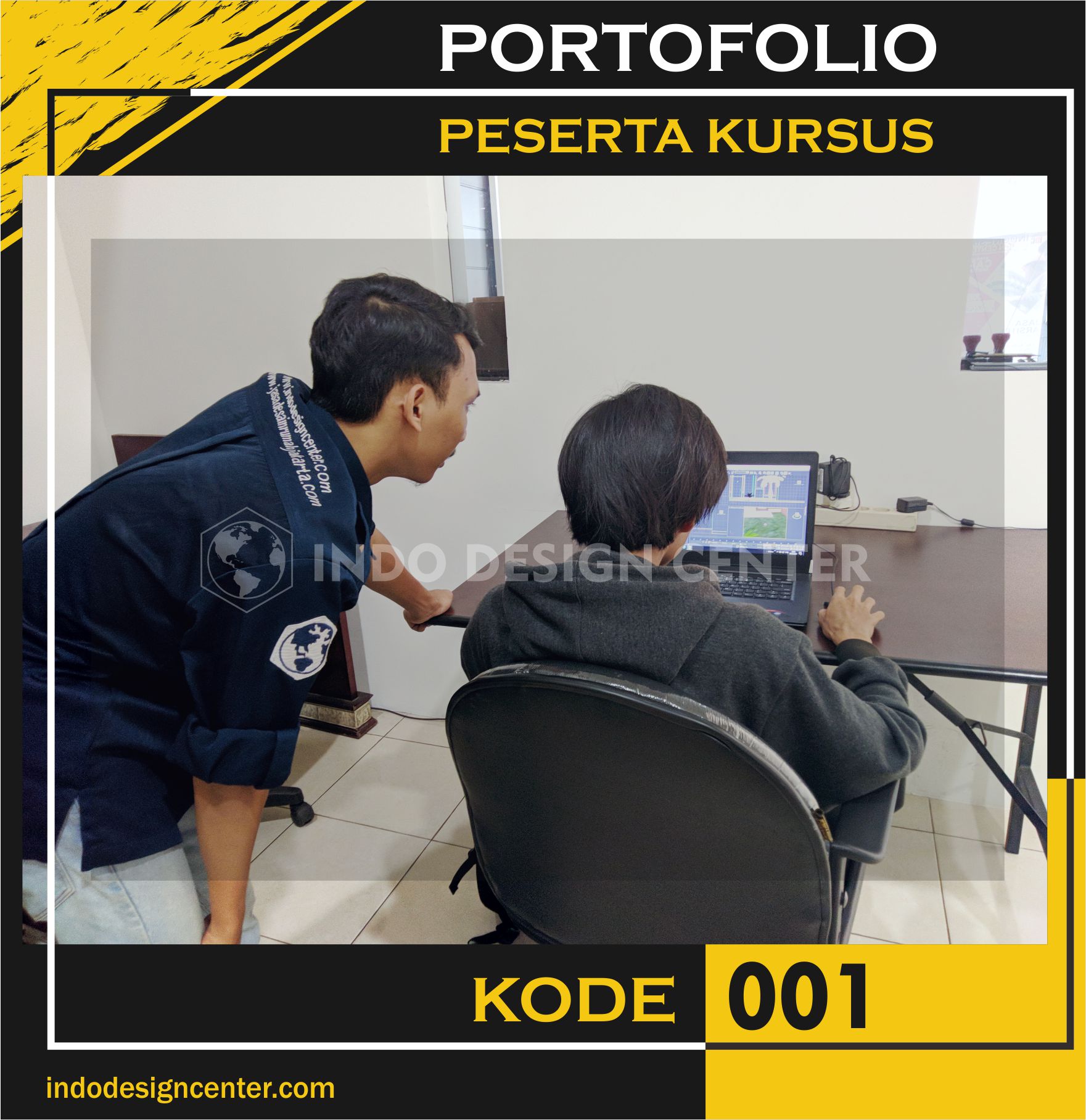
Kami menggunakan sistem pembelajaran yang SEMI PRIVAT ( Bukan Kelas ). Semi Privat disini berarti setiap peserta diajar oleh satu mentor. Nah, Sistem pembelajaran ini sangatlah cocok bagi anda yang memang tidak terlalu suka dengan sistem belajar yang ramai, sistem kelas contohnya. Dapat dipastikan dengan menggunakan sistem pembelajaran ini, Anda akan sangat terbantu dalam pembelajaran berlangsung. Konsentrasi dan fokus Anda akan terjaga. serta bagi peserta yang memang malu bertanya, momen seperti inilah yang anda cari. Karena memang peserta dapat langsung menanyakan secara langsung kebingungannya kepada mentor dan mentor juga dapat menjawab secara langsung.

Cek Foto Kursus Lainnya, KLIK DISINI !
-
Jadwal Pembelajaran yang bersifat Fleksibel
Flebsibel disini memiliki artian bahwa peserta dapat menentukan jam belajarnya sendiri sesuai dengan keinginan peserta. Sehingga memudahkan peserta yang memang tak memiliki banyak waktu luang. Kebetulan dalam paket kursus ini memiliki Jumlah pertemuan sebanyak 8x pertemuan, dengan sekali pertemuan adalah 2 jam ( 8 * 2 Jam = 16 jam ). Sedangkan untuk paket kursus ALL DESAIN memiliki jumlah pertemuan sebanyak 10x pertemuan, dengan sekali pertemuan adalah 2 jam ( 10 * 2 Jam = 20 jam ).
-
Di Bimbing oleh mentor yang profesional
Kami memiliki mentor yang berpengalaman dan profesional di bidangnya dan telah meluluskan banyak peserta dengan hasil yang maksimal. Mentor kami akan memberikan materi dengan sangat baik yang telah di kemas dan disesuaikan dengan dunia kerja. Jadi, materi yang kami berikan dapat langsung di praktekan di dunia kerja secara langsung.
Selain itu, kami akan memberikan materi dengan bentuk softcopy serta kami akan memberikan video tutorial juga. Dengan tujuan agar peserta dapat belajar juga di rumah masing – masing.
-
Memiliki Izin Resmi yang di akui oleh DEPDIKNAS
Kami telah memiliki izin resmi langsung dari lembaga DEPDIKNAS sebagai lembaga penyedia pelatihan kursus. Kami telah berpengalaman selama 10 tahun lebih dan sudah meluluskan banyak peserta dengan hasil yang maksimal.
Kami akan memberikan pelayanan terbaik demi mendapatkan hasil yang maksimal. Kami sudah mengemas materi dengan sangat baik yang disesuaikan dengan dunia kerja. Jadi, Materi yang kami berikan dapat langsung di praktekan di dunia kerja secara langsung.
Cek juga sertifikat izin remi kami, dengan klik pada tombol dibawah untuk melihat lebih detail !
-
Materi sudah dikemas dengan sangat baik disesuaikan dengan dunia kerja
Kami telah mengemas materi dengan sangat baik, kami pastikan peserta mampu menyerap materi yang kami sampaikan dengan sangat baik. Materi yang kami berikan telah disesuaikan dengan dunia kerja, sehingga dapat langsung di praktekan di dunia kerja secara langsung. Dalam penyampaian materi pun akan dilakukan dengan sistem step by step, berurutan sesuai dengan sesi pembelajaran yang sedang berlangsung.
Untuk Mengetahui lebih lanjut mengenai Paket kursus serta biaya kursus yang kami tawarkan. Silahkan Anda Klik pada tombol dibawah ini !
-
Mendapatkan Sertifikat Kursus yang diakui DEPDIKNAS
Kami juga akan memberikan sertifikat kursus kepada setiap peserta yang telah selesai melaksanakan pelatihan di tempat kursus kami. Sertifikat ini sangat berguna bagi peserta, karena memang sertifikat ini sudah mendapatkan lisensi dari DEPDIKNAS. Jadi, sertifikat ini dapat dimanfaatkan oleh peserta kursus sebagai jaminan untuk daftar kerja ataupun kepetingan lainnya.
Bagaimana ? Apakah anda berminat melakukan pelatihan kursus di tempat kami ? Silahkan cek juga video testimoni kursus kami di channel Youtube kami @Indo Design Center !
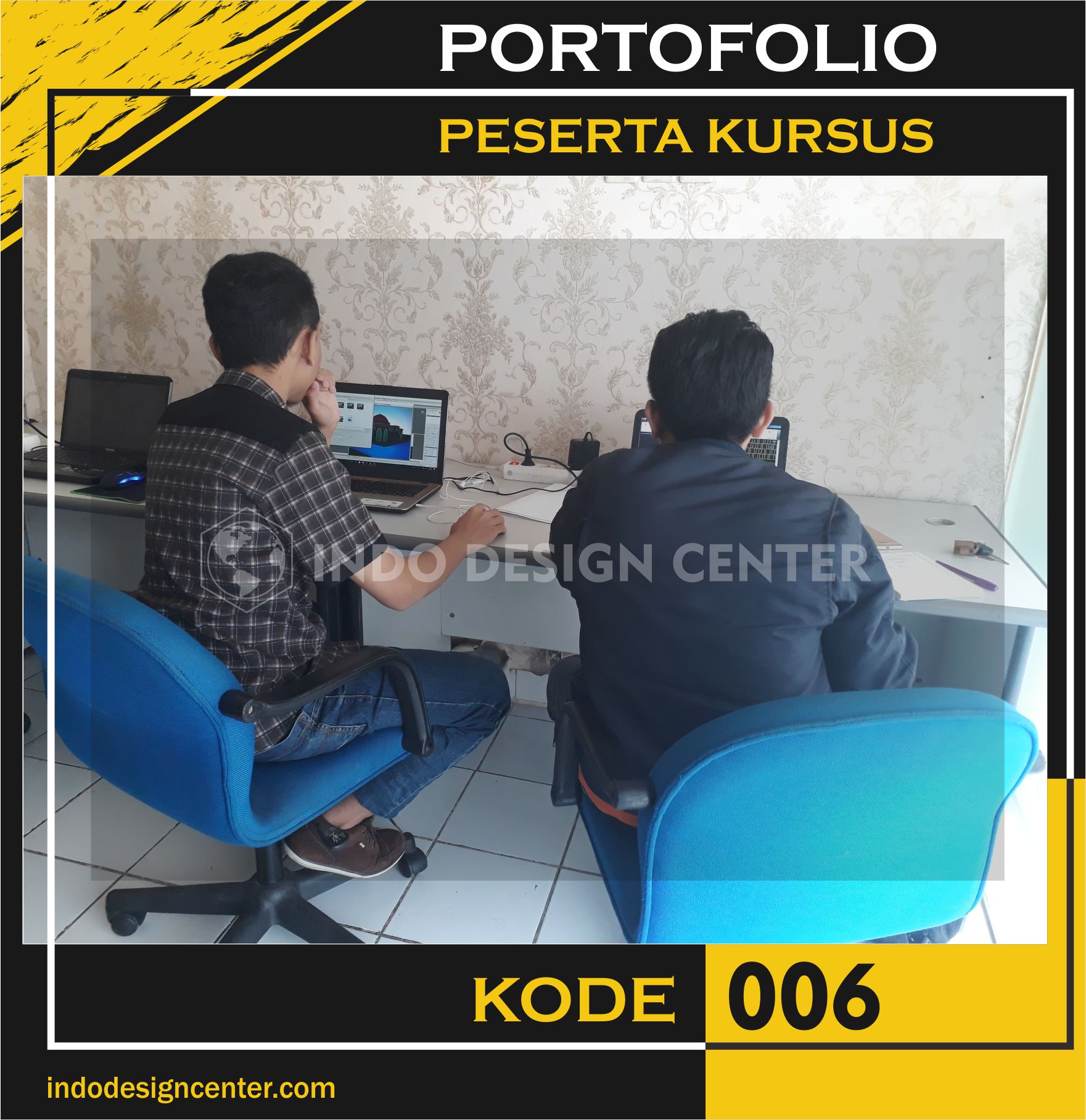
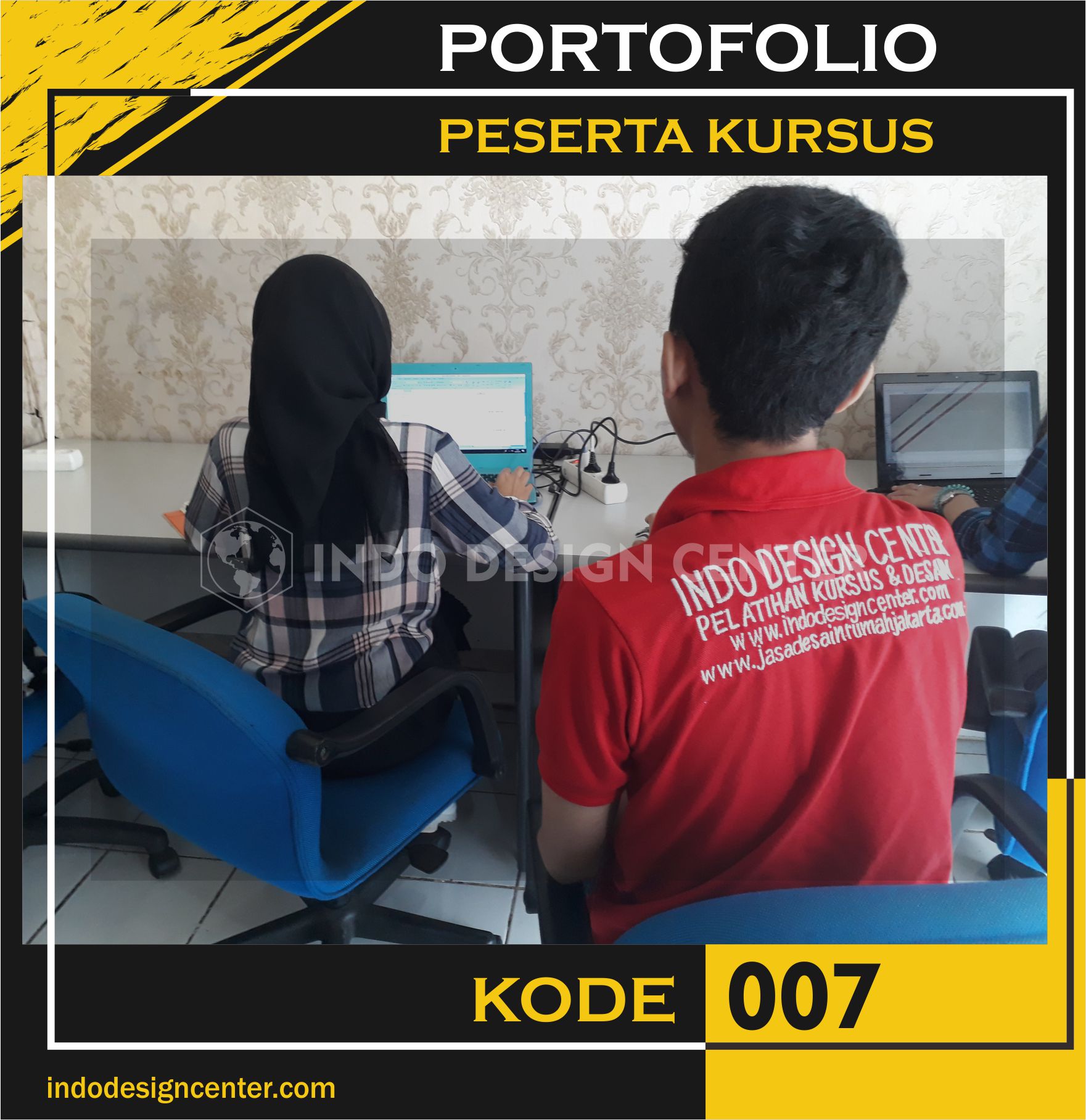
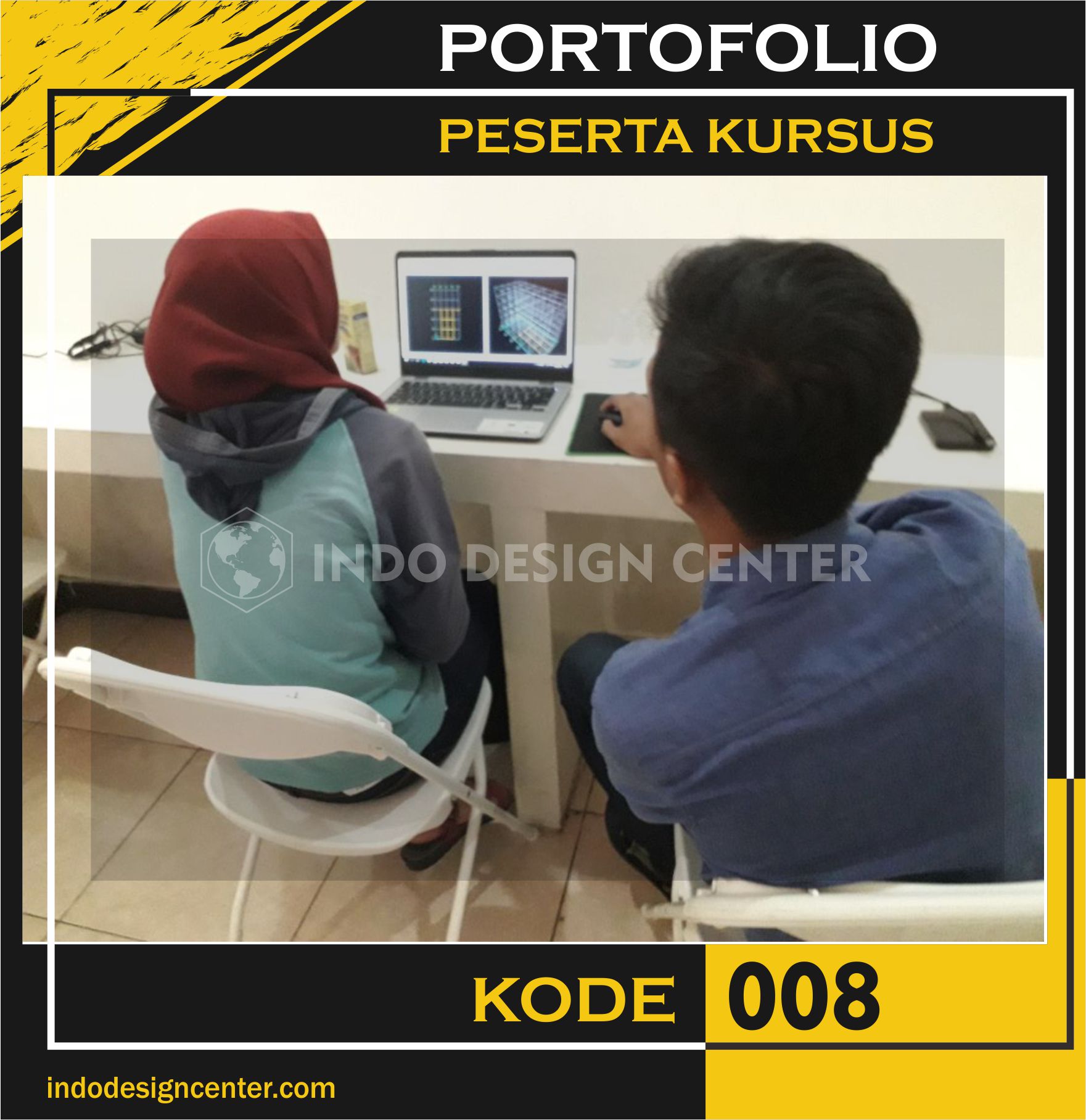
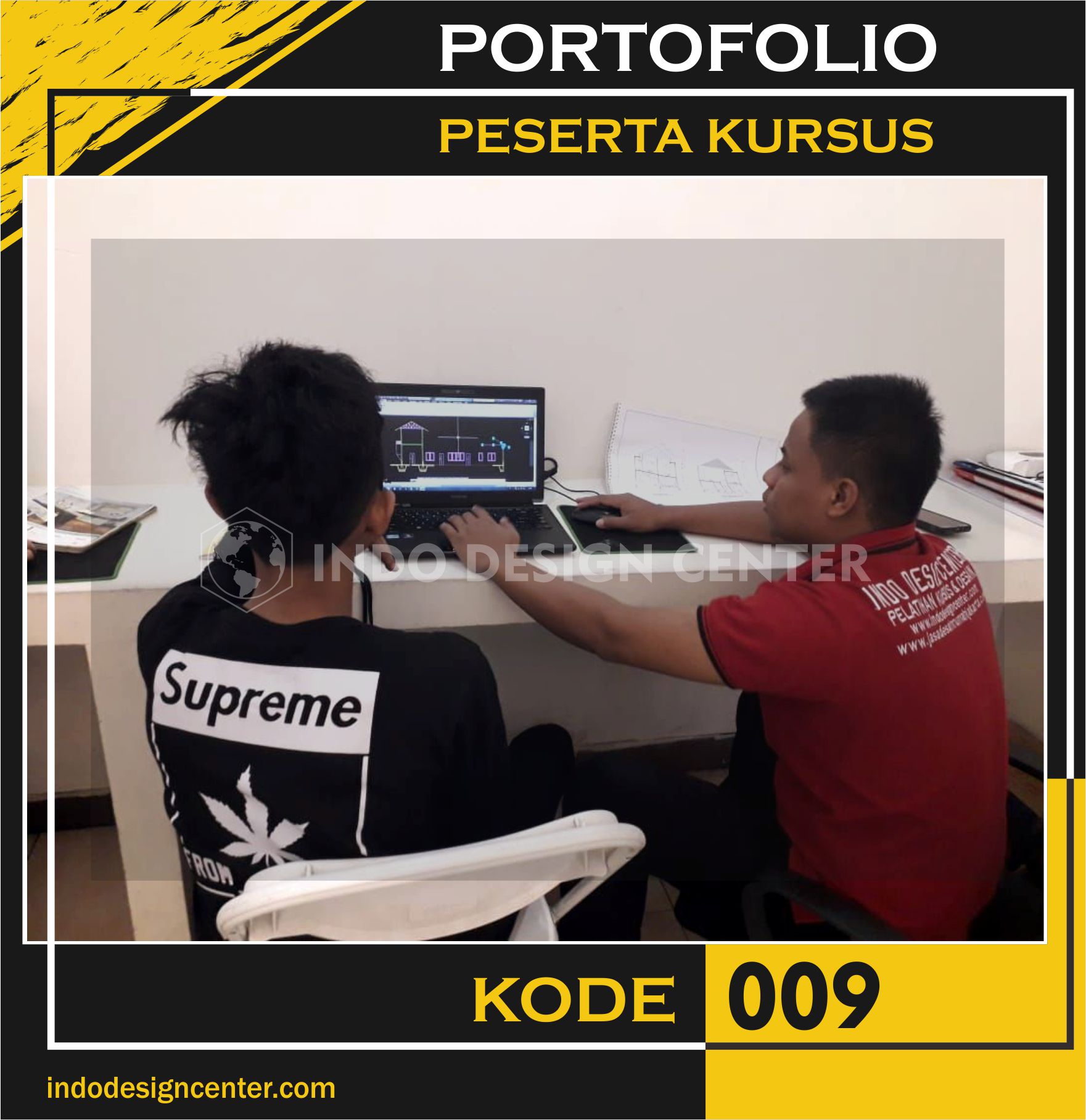
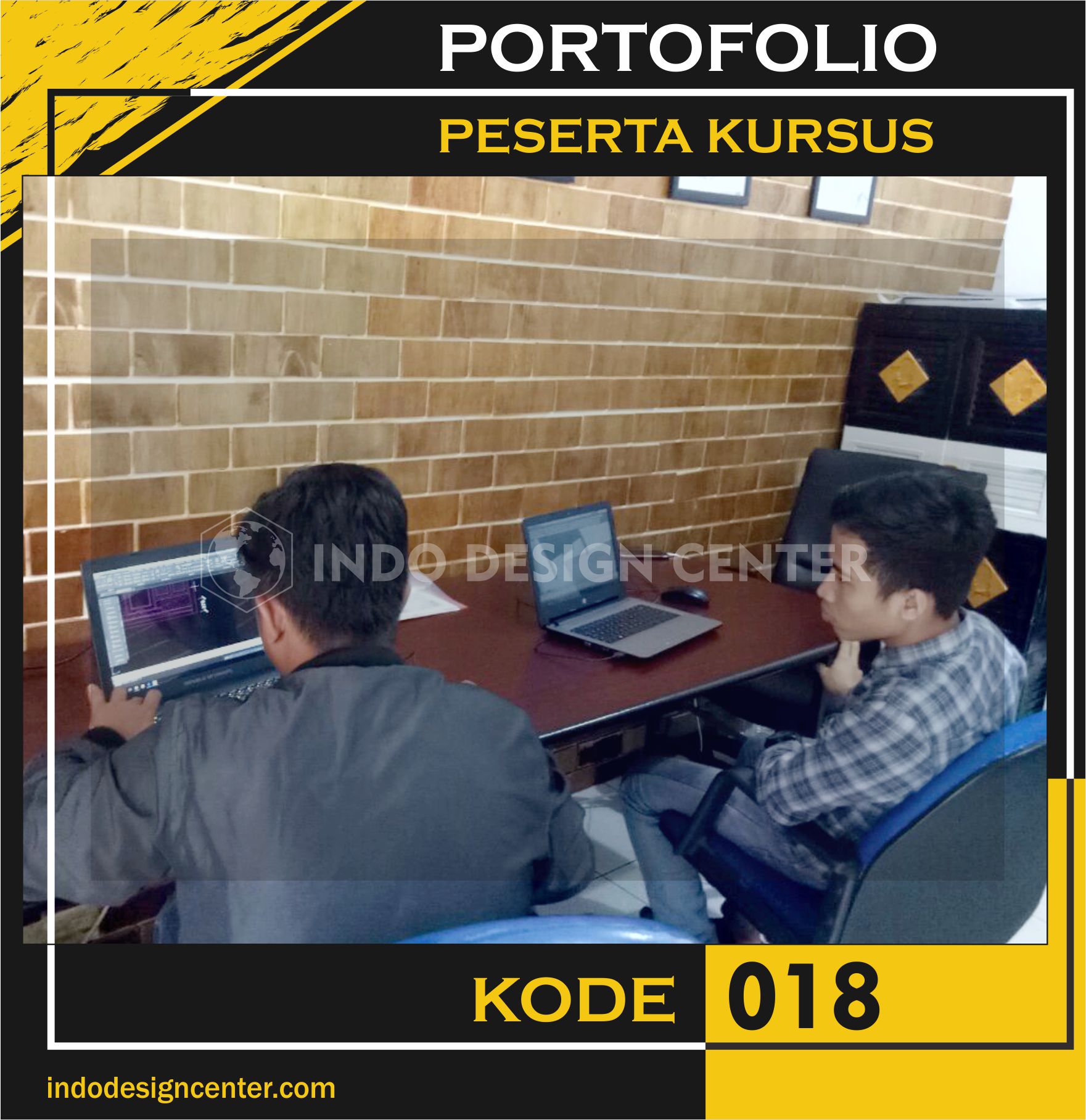
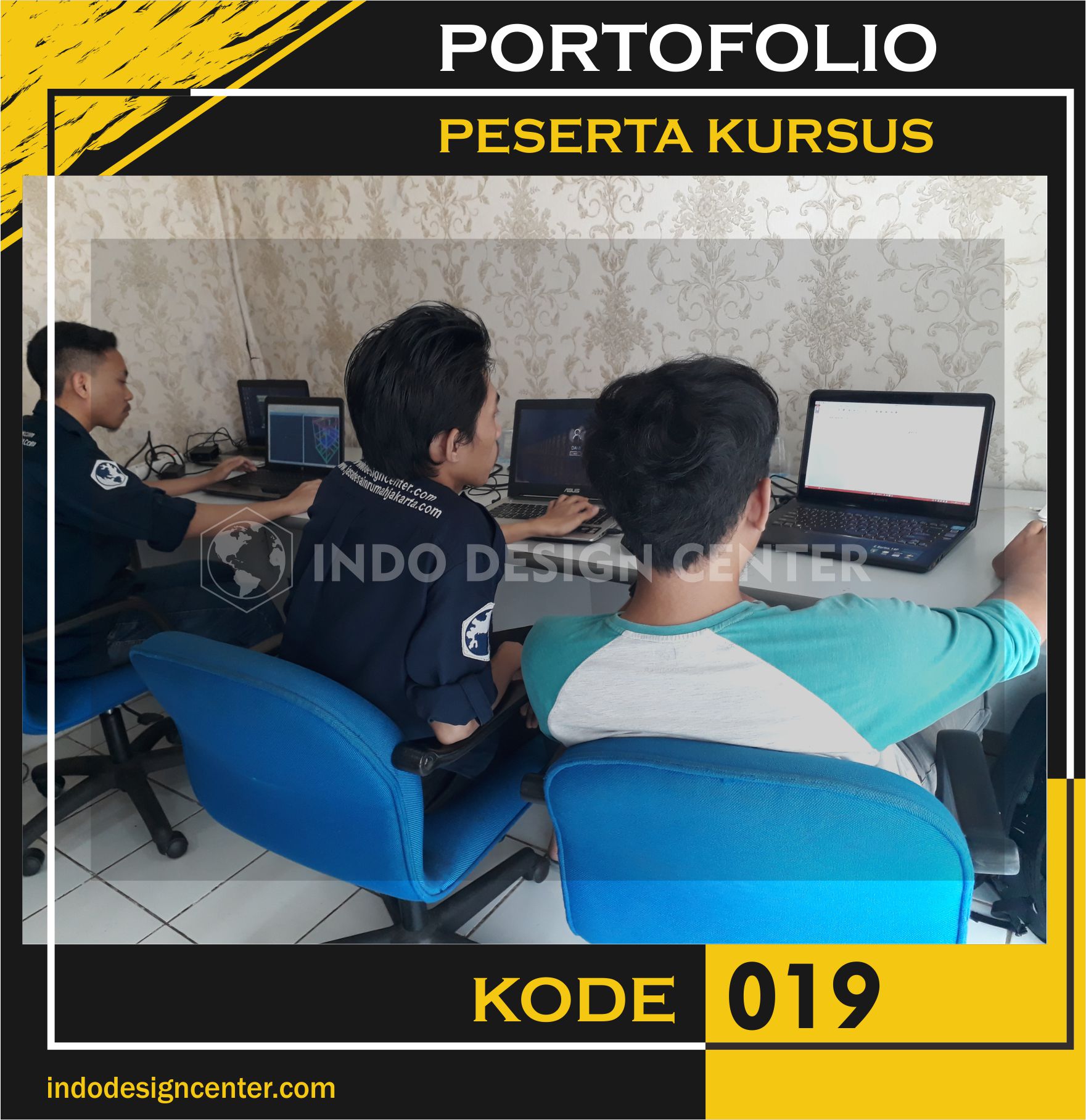
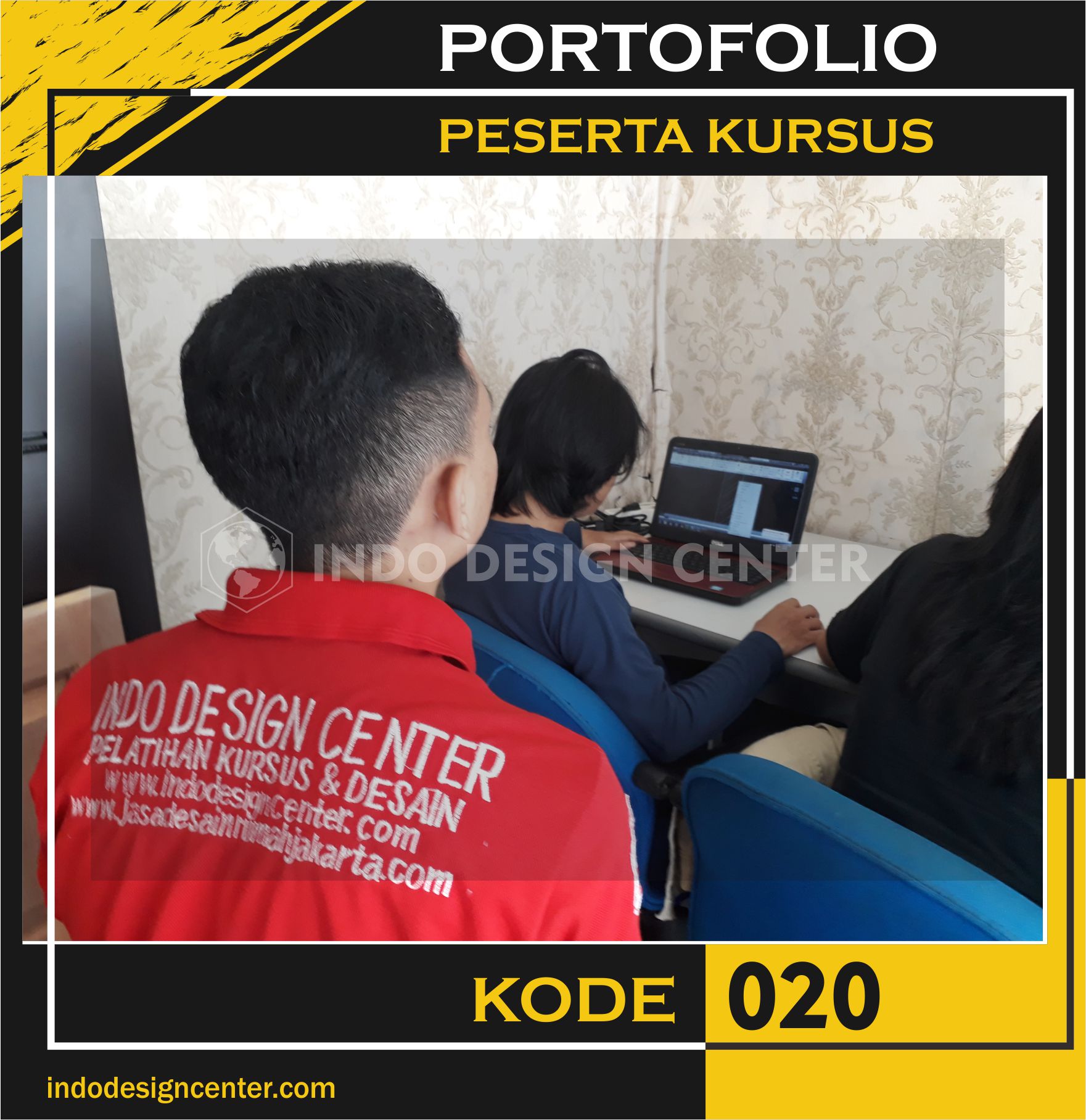
LIHAT JUGA PROSES KURSUS DARI PESERTA LAINNYA KLIK PADA GAMBAR
 |
 |
 |
 |
 |
 |
 |
 |
 |
 |
 |
 |
 |
 |
 |
 |
 |
 |
 |
 |
Cara Plotting/Print gambar di AutoCAD sesuai Dengan ukuran kertas yang di inginkan
Bagi anda yang berminat bergabung dengan pelatihan kursus kami, Silahkan anda konsultasikan dengan pihak kami. Info lebih lengkap, hubungi nomer di bawah ini !
INFO 24 JAM
OFFICE : 021 22564187
Marketing Phone (Personal) :
1). ANDRE
-087-880-948-464 (XL)
-081-283-664-179 (Simpati)
2). IRMA
-087-736-828-326 (XL)
-085-212-026-932 (AS)
 WhatsApp : 087 880 948 464 dan 0877-3682-8326
 PIN BB : 5 7 1 A 4 A 3 8 dan 2BD3D8DB
ALAMAT TEMPAT KURSUS KAMI :
1). OFFICE JAKARTA BARAT :
– Jl. Karya No 20 Wijayakusuma-Jakarta Barat (Sebrang studio 5 Indosiar jl.daan mogot atau 50 meter dari Halte Busway Indosiar )
GOOGLE MAPS
Catatan : Klik pada gambar untuk langsung mengarah ke Google Maps
2). OFFICE JAKARTA SELATAN :
– Jl. Batu 1 No 1 Gang Arab , Pejaten Timur,Pasar Minggu Kota Jakarta Selatan ( Dekat Hotel Fiducia Pasar Minggu Jakarta Selatan ).
GOOGLE MAPS
Catatan : Klik pada gambar untuk langsung mengarah ke Google Maps
3). OFFICE CIPUTAT
– Jl. Wr. Supratman – Kp.Utan No.58 – Kel.Cempaka Putih, Ciputat Timur, Kota Tangsel
GOOGLE MAPS
Catatan : Klik pada gambar untuk langsung mengarah ke Google Maps
4). OFFICE TANGERANG :
-Ruko Glaze 1 Blok C No 11 Gading Serpong-Tangerang
GOOGLE MAPS
Catatan : Klik pada gambar untuk langsung mengarah ke Google Maps
5). OFFICE BEKASI:
-Komplek Sentra Bisnis Harapan Indah Bekasi Blok SS 5 No 9
GOOGLE MAPS
Catatan : Klik pada gambar untuk langsung mengarah ke Google Maps
6). OFFICE BANDUNG:
– Alamat: Jl. inhoftank No 26 Bandung – Jawa Barat ( Dekat Lapangan Tegal Lega )
GOOGLE MAPS
Catatan : Klik pada gambar untuk langsung mengarah ke Google Maps
7). OFFICE SURABAYA:
– Ruko Puri Mas , Jln i Gusti Ngurah Rai Block A1 no 7, Gn. Anyar, Kota SBY, Jawa Timur.
GOOGLE MAPS
Catatan : Klik pada gambar untuk langsung mengarah ke Google Maps
8). OFFICE PAPUA:
– Jl, Semangka Simpang 5 Kelurahan Timika Jaya, Distrik Mimika Baru. Kabupaten Mimika Papua.
GOOGLE MAPS

SEGERA HUBUNGI KAMI UNTUK MENDAPATKAN PENAWARAN TERBAIK !
Kursus / Privat AutoCAD 2D 3D dan 3D Max / 3Ds Max dengan Vray, Kursus Interior Design , Penguasaan Gambar Teknik, SAP 2000 , Etabs,TEKLA Struktur,Drafter, Kursus AutoCAD 2D 3D dan 3D Max & 3Ds Max Vray,SketchUp,Etabs,Rab, Kursus Desain Interior, Kursus SEO, Kursus Internet Marketing, Kursus Website, Jasa Les Privat, Kursus Desain Grafis, kursus autocad terdekat, kursus autocad bersertifikat, kursus drafter, tempat kursus komputer, kursus autocad online, biaya kursus autocad, kursus autocad jakarta, kursus autocad bandung, kursus autocad tangerang, kursus autocad surabaya, kursus autocad jakarta utara, kursus autocad jakarta barat, kursus autocad jakarta timur, kursus autocad jakarta selatan, kursus autocad jakarta pusat, kursus autocad depok, kursus autocad semarang, kursus autocad karawang, kursus autocad solo, kursus drafter online, kursus drafter jakarta, kursus drafter bekasi, kursus drafter depok, kursus drafter tangerang, kursus drafter surabaya, kursus drafter bandung, kursus arsitektur, kursus autocad terbaik, kursus drafter terbaik,